![[solucionado] Error 1068 con Docker Desktop en Windows: causa habitual y cómo solucionarlo](https://ciberpro.es/cms/wp-content/uploads/2026/07/ciberpro-docker-error-1068-infografia-712x1024.png)
El error 1068 de Windows es un fallo relativamente habitual cuando Docker Desktop no consigue iniciar su servicio principal. El mensaje suele aparecer al intentar arrancar Docker Desktop Service, al instalarlo, o al abrir Docker Desktop después de una instalación, reinstalación o actualización fallida.
El texto habitual del error indica algo similar a:
Error 1068: no se puede iniciar el servicio o grupo de dependencia.
En términos prácticos, esto significa que Docker no está fallando necesariamente por sí mismo, sino porque alguno de los servicios de Windows de los que depende no está iniciado, está deshabilitado o ha quedado en un estado incorrecto.
Por Qué Ocurre
Docker Desktop en Windows necesita varios componentes del sistema para funcionar correctamente, especialmente cuando se utiliza con WSL 2, que es la configuración recomendada para la mayoría de entornos actuales de desarrollo.
Entre los componentes más habituales implicados están:
| Componente | Función |
|---|---|
| WSL 2 | Subsistema Linux usado por Docker Desktop |
| Virtual Machine Platform | Plataforma de virtualización ligera |
| Hyper-V / Host Compute Service | Servicios de cómputo y virtualización |
| Host Network Service | Gestión de redes virtuales |
| Windows Defender Firewall / BFE | Reglas de red y filtrado |
| Docker Desktop Service | Servicio principal de Docker |
Cuando uno de estos servicios no arranca correctamente, Docker Desktop puede mostrar el error 1068 o quedarse bloqueado al iniciar.
Solución Recomendada
La solución consiste en revisar que Windows tiene activados los componentes necesarios, reiniciar los servicios dependientes y, si procede, reinstalar Docker Desktop con la configuración adecuada.
1. Comprobar las características de Windows
Abre PowerShell como administrador y ejecuta:
wsl --statusSi WSL no está instalado o no aparece como versión 2, puede instalarse o actualizarse con:
wsl --install
wsl --set-default-version 2
Después conviene verificar que están activadas estas características de Windows:
dism.exe /online /enable-feature /featurename:Microsoft-Windows-Subsystem-Linux /all /norestart
dism.exe /online /enable-feature /featurename:VirtualMachinePlatform /all /norestart
En algunos equipos también puede ser necesario Hyper-V:
dism.exe /online /enable-feature /featurename:Microsoft-Hyper-V-All /all /norestartDespués reinicia el equipo.
2. Revisar servicios críticos
Tras reiniciar, abre services.msc y comprueba que no estén deshabilitados servicios como:
Docker Desktop Service
Hyper-V Host Compute Service
Host Network Service
Windows Management Instrumentation
Base Filtering Engine
Windows Defender Firewall
WSL Service / LxssManager
Si alguno aparece como deshabilitado, debe cambiarse a inicio manual o automático, según el caso.
También se pueden consultar desde PowerShell:
Get-Service vmcompute,hns,Winmgmt,BFE,mpssvc,LxssManagerY arrancarlos manualmente:
Start-Service vmcompute
Start-Service hns
Start-Service BFE
Start-Service mpssvc
Start-Service LxssManager
3. Instalar Docker Desktop correctamente o reinstalar
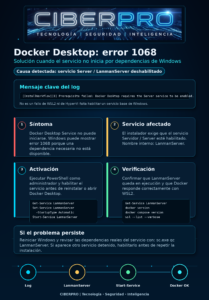
Al instalar Docker aparece un fallo con bastante asiduidad:
Prerequisite failed: Docker Desktop requires the Server service to be enabled.El servicio que normalmente está deshabilitado es LanmanServer:
| Nombre visible en Windows | Nombre interno |
|---|---|
| Servidor / Server | LanmanServer |
Es el servicio de Windows que soporta recursos compartidos SMB, canalizaciones con nombre y funciones internas que Docker Desktop necesita durante la instalación/ejecución.
Para arrancarlo, abre PowerShell como administrador y ejecuta:
Get-Service LanmanServer
Set-Service LanmanServer -StartupType Automatic
Start-Service LanmanServer
Luego comprueba:
Get-Service LanmanServerDebe aparecer como:
Status   Name          DisplayName
------   ----          -----------
Running  LanmanServer  Server
Si Start-Service LanmanServer vuelve a fallar con error 1068, comprueba sus dependencias reales en tu equipo:
sc.exe qc LanmanServerY revisa especialmente:
Get-Service SamSsTambién puedes hacerlo desde interfaz gráfica:
Win + R > services.mscBusca Servidor o Server, entra en propiedades, pon Tipo de inicio: Automático, aplica y pulsa Iniciar.
SI EL ERROR PERSISTE
Si el error aparece tras una instalación fallida, lo más recomendable es desinstalar Docker Desktop, reiniciar y volver a instalarlo.
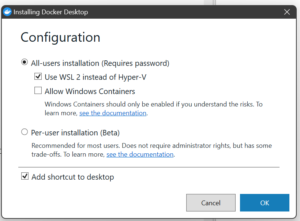
Durante la instalación, para un entorno de desarrollo local con herramientas como Codex, Claude Code, VS Code o terminales de programación, lo recomendable suele ser seleccionar la opción basada en WSL 2.
Es decir:
Use WSL 2 instead of Hyper-VEsta configuración suele ser más ligera, compatible con distribuciones Linux locales y adecuada para desarrollo moderno en Windows.
4. Actualizar WSL
Después de reinstalar Docker Desktop, conviene actualizar WSL:
wsl --update
wsl --shutdown
Luego se abre Docker Desktop de nuevo.
Comprobación Final
Para verificar que Docker ya funciona correctamente:
docker version
docker run hello-world
Si el contenedor de prueba se ejecuta correctamente, el servicio ya está operativo.
El error 1068 en Docker Desktop no suele deberse a un fallo grave del propio Docker, sino a una dependencia de Windows que no está iniciada o no está correctamente configurada. En la mayoría de casos se resuelve activando WSL 2 y Virtual Machine Platform, revisando los servicios de virtualización y red, reiniciando el sistema y reinstalando Docker Desktop con soporte WSL 2.