
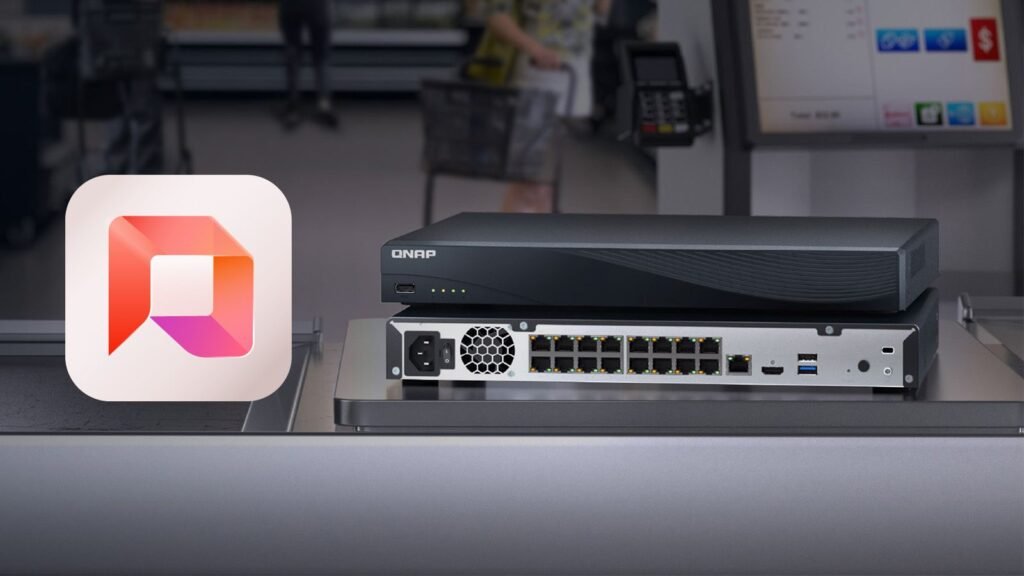
El NVR que presentamos es un dispositivo de hardware diseñado para gestionar, controlar y visualizar hasta 16 cámaras IP dentro de una empresa. Este modelo destaca por contar con 16 puertos PoE+ que permiten alimentar las cámaras directamente, eliminando la necesidad de un switch PoE adicional conectado a la red local. Además, ofrece grabación continua en su almacenamiento interno y una integración completa con QVR Surveillance y todas las aplicaciones de videovigilancia de QNAP.
Características principales
El QNAP TVR-AI200 está equipado con un potente procesador ARM Cortex-A55 de cuatro núcleos que opera a 2.0GHz, utilizando una arquitectura de 64 bits. Integra un procesador gráfico Mali-G52 con transcodificación de hardware, permitiendo una gestión eficiente del vídeo y la salida de vídeo a través de HDMI hacia un monitor o TV. Este dispositivo incluye 4GB de memoria RAM que no se puede ampliar, y también cuenta con 4GB de memoria FLASH para el sistema operativo, que permite arranque dual.
El modelo cuenta con dos bahías para discos, donde podemos instalar discos duros o SSD de 3,5» y 2,5» gracias a su interfaz SATA3. Es compatible con discos duros de hasta 24TB de capacidad, configurándose por defecto en RAID 1 para proteger los datos en caso de fallo de uno de los discos. Según QNAP, esta capacidad de almacenamiento permite guardar grabaciones por más de 2 años, aunque esto dependerá del número de cámaras, la resolución y el bitrate del vídeo, por lo que se debe evaluar caso por caso.
Este NVR incluye un total de 16 puertos Fast-Ethernet (100Mbps) con PoE+ (compatible con el estándar 802.3at hasta 30W de potencia), lo que permite alimentar hasta 16 cámaras simultáneamente. También tiene un puerto Gigabit Ethernet para WAN/LAN, permitiendo conectar el NVR a la red local para acceder a las cámaras o habilitar el acceso remoto por Internet.
En la parte frontal del NVR hay un puerto USB 2.0, mientras que en la parte trasera se encuentran otro puerto USB 2.0, un puerto USB 3.0 de alto rendimiento, y una salida HDMI 1.4b para conectar el NVR a un monitor o TV y llevar a cabo una videovigilancia local. Este modelo está diseñado para ser instalado en un armario rack, ocupando 1U con dimensiones de 44mm de alto, 360mm de ancho y 333mm de profundidad, y un peso de 2,16Kg. La refrigeración del TVR-AI200 se realiza mediante un ventilador de 40mm en la parte trasera, que extrae el aire caliente, generando un ruido de aproximadamente 45dBA según el fabricante.
Una de las características más destacadas de este NVR de QNAP es su sistema operativo QNE, diseñado exclusivamente para videovigilancia. Su interfaz gráfica es bastante similar al QTS de los NAS, pero ya incluye QVR Surveillance preinstalado. Con este equipo, es posible visualizar y reproducir vídeo en tiempo real de las cámaras, tanto a través de HDMI como por la red local. El sistema es compatible con más de 200 marcas de cámaras IP y más de 8000 modelos (admite ONVIF y cámaras con RTSP), además de soportar resoluciones de hasta 16MP con calidad 4K. También incorpora el códec de vídeo H.265+, que permite lograr una excelente calidad de imagen ocupando menos espacio que otros códecs, optimizando así la transferencia de datos en la red local. El NVR permite conexiones HDMI y hasta 4 conexiones simultáneas a través de la red local, ideal para un uso avanzado del sistema.
En cuanto a la IA local que integra este NVR, cuenta con funcionalidad de reconocimiento facial y recuento de personas en un área específica. No es necesario que la cámara tenga IA local, ya que todo se gestiona directamente desde el NVR utilizando la imagen proporcionada por RTSP o ONVIF. La principal diferencia entre un NAS de QNAP con QVR Surveillance y este NVR radica en que el NVR incluye un switch PoE+ para las cámaras y está preparado para videovigilancia con un procesador que tiene NPU para IA local, además de que no se requieren licencias para los 16 canales soportados.
El precio de este NVR, excluyendo discos, ronda los 600€, lo que resulta atractivo considerando que tiene capacidad para 16 canales, puertos Fast-Ethernet con PoE+ y capacidades de IA local gracias a su procesador.
Ahora que ya conocéis las características del QNAP TVR-AI200, vamos a mostrar cómo es este equipo por fuera y también por dentro.
Análisis externo
Este nuevo NVR se presenta en una caja de color marrón, con una etiqueta en la parte frontal que detalla todas sus características. En ella se especifica el modelo del equipo, sus principales características como el procesador, las dos bahías para discos, la compatibilidad con PoE+ en sus 16 puertos, la salida HDMI 1.4b a 4K, y que no se requiere pago de licencias por los 16 canales que soporta. También menciona todos los puertos USB incorporados, así como dimensiones y peso. El contenido de la caja de este NVR incluye:
- El NVR QNAP TVR-AI200.
- Cable de alimentación con conector Schuko.
- Cable de red Ethernet Cat5e.
- Dos cables SATA3 para conectar los discos duros en su interior.
- Tornillería para asegurar los discos duros.
- Tacos de goma antideslizantes.
- Guía de instalación rápida completa.
- Folleto con la garantía limitada del NVR.
- Opción de ampliación a 5 años de la garantía.
En la siguiente galería se puede observar tanto la caja como todos los accesorios y documentación:
Los accesorios incluyen un cable de red Ethernet Cat5e, permitiendo alcanzar hasta 1Gbps sin problemas con su puerto Gigabit para LAN/WAN. También se incluye un cable de alimentación CA con conector Schuko, ya que la fuente de alimentación del NVR es interna. Los tornillos incluidos en dos bolsas de plástico son para asegurar los discos duros o SSD al chasis del NVR, que no tiene bahías como un NAS, por lo que también se incluyen los cables SATA3 necesarios para conectar los discos a la placa (datos y alimentación).
La documentación incluida comprende una guía de instalación rápida que detalla el contenido de la caja, los pasos para retirar la carcasa superior y acceder a los componentes internos para instalar los discos duros. También se indica dónde colocar los tornillos según si se instala un disco duro de 3,5» o uno de 2,5» (ya sea HDD o SSD). Finalmente, se explica cómo volver a montar la carcasa, así como conectar a la red y a la alimentación eléctrica.
QNAP proporciona información sobre la garantía limitada del dispositivo, así como un folleto con la opción de extender la garantía más allá de los 3 años estándar.
El QNAP TVR-AI200 es un equipo compacto; en su parte superior se encuentra una etiqueta que indica el modelo del NVR y sus características principales, que ya se han mencionado anteriormente. Este modelo no cuenta con bahías externas para discos, por lo que es necesario desmontar el NVR e instalar los discos en su interior. En el frontal se puede ver el logo de QNAP y un puerto USB 2.0 para conectar un disco duro, realizar copias de seguridad o conectar un teclado y ratón para interactuar con el dispositivo a través de HDMI.
En el lateral derecho, se encuentra una rejilla de ventilación, así como tres agujeros para tornillos donde se coloca el adaptador para el armario rack, ya que este NVR ocupa 1U. En la parte izquierda se encuentra un ventilador que extrae el aire caliente del interior, así como los tres agujeros para los tornillos del adaptador de rack.
En la parte trasera del NVR se encuentran todas las conexiones y puertos. De izquierda a derecha, están el conector de alimentación, el botón de encendido y apagado de la fuente, y el ventilador que extrae el aire caliente. En el centro, se ubican los 16 puertos Fast-Ethernet con PoE+ para alimentar correctamente las cámaras IP. También está el puerto Gigabit Ethernet para LAN/WAN, el puerto HDMI 1.4b, un puerto USB 2.0, y un puerto USB 3.0 de alto rendimiento. Finalmente, encontramos el botón de RESET, el botón de encendido del NVR, el conector Kensington y la toma de tierra, en caso de que se desee montar en un armario rack.
Este modelo de NVR es muy completo y puede albergar hasta dos discos duros de 24TB cada uno, configurándose automáticamente en RAID 1 (espejo) para proteger los datos. Así, si uno de los discos falla, las grabaciones seguirán estando en el otro, y al reemplazarlo, se replicarán automáticamente.
Análisis interno
Desmontar la carcasa superior de este NVR es sencillo; solo es necesario quitar los tres tornillos en la parte trasera y levantar la tapa. Una vez retirada, se puede observar la placa base donde se encuentra el procesador, la parte del switch y otros componentes electrónicos, así como el espacio para instalar los discos duros o SSD.
En la parte superior izquierda se encuentra el pequeño ventilador que extrae el aire caliente del interior del NVR, manteniendo los componentes refrigerados. El procesador se refrigera mediante un disipador pasivo, sin ventilador, ya que es un procesador ARM que no suele calentarse demasiado.
Para instalar los discos duros, se deben colocar en los agujeros inferiores, atornillarlos y conectar los cables SATA3 incluidos en la caja. Estos cables son tanto de datos (cable rojo) como de alimentación (conjunto de cables que incluye rojo, amarillo y dos negros). Una vez instalados, se puede volver a colocar la carcasa superior, atornillarla y encender el NVR para proceder con el asistente de instalación.
Como se puede ver, la instalación de discos duros en el interior del NVR es bastante sencilla, sin complicaciones más allá de asegurar correctamente los discos con los tornillos proporcionados por el fabricante.
Laboratorio de pruebas
Este NVR de QNAP está enfocado en la videovigilancia, por lo que el software es fundamental, ya que ofrece diversas funciones de IA para una videovigilancia inteligente. En este laboratorio de pruebas, explicaremos las pruebas realizadas durante una semana con este NVR, para que podáis conocer nuestra experiencia de uso.
Durante las pruebas, utilizamos una cámara EnGenius ECC100 conectada por cable directamente al NVR, activando el servicio RTSP para visualizarla y grabar continuamente en el equipo de QNAP. Esta cámara tiene 5MP y permite una resolución de 1600 x 1200 píxeles con 20FPS, lo que proporciona un buen bitrate para evaluar el rendimiento de este avanzado NVR de QNAP.
Pruebas de velocidad del almacenamiento interno
El almacenamiento interno del NVR está compuesto por dos discos duros de 4TB Seagate Ironwolf, diseñados para NAS y óptimos para tareas de videovigilancia donde se requiere escritura continua. Este QNE cuenta con servidor Samba y servidor SFTP; sin embargo, carece de servidor FTP o FTPES, lo que es importante considerar.
Conectamos un PC a la red local vía Samba, que opera a 1Gbps, lo que nos permitió alcanzar el máximo rendimiento.
- Samba: El servidor Samba tiene función de «lectura» únicamente; no se puede copiar archivos al NVR ni eliminar datos de su interior. La velocidad de lectura fue de 112MB/s, un rendimiento excelente, alcanzando el máximo de la interfaz Gigabit Ethernet.
Por defecto, se crea automáticamente una «Carpeta compartida» llamada «Public_DataVol1», que no se puede modificar y es donde se almacenan todas las grabaciones.
Dentro de esta «Carpeta compartida», se pueden crear diferentes espacios de grabación, lo que se puede configurar directamente en «QVR Surveillance», no en el sistema operativo QNE. Al acceder a los espacios de grabación, se pueden ver clips de vídeo grabados de forma continua por las cámaras IP configuradas.
- SFTP: El servidor SSH incluye SFTP, aunque no lo indique la interfaz gráfica. En este caso, se pueden realizar tanto lecturas como escrituras. La velocidad de lectura fue de 56MB/s y la velocidad de escritura de 52MB/s. Ambos resultados son sobresalientes, ya que este protocolo cifra todas las comunicaciones y requiere más recursos.
El rendimiento de lectura en Samba es excelente, alcanzando el máximo de la interfaz Gigabit, ideal para realizar copias de seguridad de forma rápida y sencilla. En cuanto al SFTP, también se comportó de manera notable, teniendo en cuenta que se trata de un protocolo que cifra todas las comunicaciones y necesita más recursos de hardware.
QVR Surveillance
En el menú principal del sistema operativo QNE, se encuentran tres aplicaciones clave: QVR Surveillance, QVR Face Insight y QVR Human. La primera es esencial, ya que es la base del sistema de videovigilancia, mientras que las otras dos son opcionales, aunque se recomienda su uso, pues QNAP ofrece hasta 2 tareas de IA simultáneamente.
Al ingresar en el menú de «QVR Surveillance», se pueden observar diversas opciones de configuración similares a las de QVR Pro y QVR Elite en otros NAS de la marca.
Lo primero que se debe configurar es el «Almacenamiento de grabaciones», donde se puede definir el espacio de grabación actual y añadir nuevos. Lo habitual es configurar un espacio de grabación por cada cámara IP, para tener todo organizado. En la parte superior derecha se puede establecer la duración de grabación para cada archivo (clip de vídeo), eligiendo entre 1 y 60 minutos.
En la pestaña de «Ubicación y días de grabación», se pueden ajustar las configuraciones predeterminadas, aunque cada cámara se puede personalizar individualmente. Se pueden definir la ubicación de grabación, la política de sobrescritura y la duración máxima de almacenamiento. Además, se puede habilitar una advertencia por almacenamiento insuficiente. Por último, la opción «Reconstruir índice de grabación» permite reparar datos de grabación dañados, por ejemplo, si se retira un volumen donde hay grabaciones.
En el menú de «Configuración de cámara» se pueden añadir cámaras; QNAP reconoce cientos de marcas y modelos, pero si alguna no es reconocida, se puede añadir mediante ONVIF o RTSP. En nuestra prueba, utilizamos RTSP ya que se trataba de una cámara IP Cloud. Una vez añadida, el sistema confirmará que está correcta y comenzará a grabar, permitiendo ajustar posteriormente los parámetros de transmisión y habilitar o deshabilitar la grabación continua. Para configuraciones avanzadas de grabación por eventos, se debe acudir a «Reglas de eventos».
Al ingresar en «Ubicación y días de grabación», se verá la cámara añadida, permitiendo configurar su comportamiento de grabación continua. Por ejemplo, se puede definir la ubicación de grabación, la política de sobrescritura y otros parámetros «predeterminados» previamente establecidos.
En «Reglas de eventos» se pueden establecer reglas avanzadas para que el sistema de videovigilancia notifique ciertos eventos. Se puede configurar detección de movimiento, entrada de alarma, detección de ruido, cruce de línea, detección de intrusión, y muchas otras reglas «disparadores». Las acciones disponibles incluyen grabar el evento, activar una alarma, controlar la cámara o ejecutar una URL de acción configurada.
En la sección de «Registros de vigilancia» se puede acceder a un registro completo de las actividades del sistema, como añadir o quitar cámaras, así como cualquier problema relacionado. En «Privilegios de vigilancia» se gestionan usuarios, grupos y roles, junto con los privilegios asignados a cada uno.
Finalmente, en «Visor de grabaciones» se pueden visualizar fácilmente todas las grabaciones, organizadas por carpetas en años, meses y días, con los clips de vídeo correspondientes. Desde aquí, es posible ver y descargar clips de vídeo directamente, sin necesidad de utilizar Samba o SFTP.
En resumen, QVR Surveillance es una aplicación muy completa, que permite establecer muchas reglas a modo de «disparador» para grabaciones bajo demanda, evitando grabaciones continuas innecesarias.
QVR Face
QVR Face Insight es la aplicación de QNAP que analiza la transmisión de vídeo de la cámara IP en tiempo real, reconociendo rostros y enviando alertas de eventos. Esta aplicación ya está instalada en el NVR, solo es necesario abrirla y seguir un asistente para comprender todas sus capacidades. Es importante mencionar que utiliza IA local, por lo que ocupa una de las dos tareas de IA simultáneas que el sistema permite.
Para activar el reconocimiento facial, se debe ir a «Tareas de análisis» y seleccionar «Añadir transmisión de vídeo». Se debe ingresar el nombre de la tarea, la descripción y las opciones de detección:
- Umbral de análisis: general, estricto o personalizado (en beta).
- Funciones: detección de sexo, edad, emoción y si porta mascarilla.
- Frecuencia de detección: por defecto, está en 3.
Elegimos el umbral general, activamos todas las funciones y mantenemos la frecuencia predeterminada. Luego seleccionamos la cámara IP previamente configurada en QVR Surveillance y procedemos a la siguiente etapa. Un requisito es que las cámaras IP deben grabar a 720p o superior y tener al menos 20 FPS en su transmisión de vídeo. Al finalizar la configuración, se mostrará la cara en tiempo real junto con el historial de detecciones.
Es posible que requieras paciencia para configurar adecuadamente los rostros y asignar nombres a las caras detectadas. También puedes organizarlos por grupos, como «Grupo Familia», «Grupo Clientes», etc. Otras opciones en QVR Face incluyen hacer copias de seguridad de metadatos y restaurarlos. Finalmente, se visualiza un registro completo de detecciones de caras y sus respectivos perfiles y grupos.
En nuestras pruebas, la detección de IA se realizó de manera rápida, con un uso del procesador que no superó el 10%. Es importante considerar el número de cámaras IP en uso, ya que más streams de vídeo incrementarán el consumo de CPU y RAM.
QVR Human
QVR Human es otra aplicación de QNAP que analiza la transmisión de vídeo de la cámara IP en tiempo real, realizando un conteo de personas y observando la densidad en un área, así como el cruce de líneas virtuales. Para determinar la densidad, se utiliza una tarea de IA, mientras que para el cruce de líneas, se utiliza otra. Recuerda que se pueden activar como máximo dos tareas de IA en este NVR.
En la presentación de la aplicación, se explican sus capacidades, permitiendo crear diversas tareas como conteo o recuento, y luego establecer una regla de evento para notificaciones sobre actividades detectadas.
Para iniciar, ve a «Tareas de cámara» y selecciona «Crear tarea de cámara», siguiendo el asistente. Debes elegir la transmisión de la cámara IP configurada en QVR Surveillance, y luego puedes seleccionar el tipo de tarea (densidad de la zona o cruce de línea), lo que definirá los parámetros a configurar. Al finalizar, se indicará que la tarea de cámara está completa.
Posteriormente, hay que configurar una regla de notificación de eventos para esta tarea. Se le da un nombre, se activa el evento de IA o una URL, y se establece un umbral para su activación.
Finalmente, en «Información general» se pueden ver las reglas creadas para el cruce de línea y la densidad de la zona. Se puede configurar el contador de personas fácilmente, eligiendo entre flujo interior o exterior de la línea virtual configurada. Es crucial no superar las dos tareas de análisis de IA permitidas.
Como se observa, hay muchas opciones de configuración, y para que el sistema funcione correctamente y sin falsas alertas, se recomienda ajustar el comportamiento del sistema durante varios días.
QVR Pro Cliente en Windows
La aplicación QVR Pro para Windows también está disponible para este NVR, ofreciendo las mismas opciones de configuración y personalización de siempre. Se pueden usar hasta 4 QVR Pro simultáneamente para conectarse al NVR, además de uno más localmente mediante HDMI para gestión directa.
En esta aplicación, se pueden ver todas las cámaras en tiempo real, así como las grabaciones previas. También se visualizan las detecciones de rostros y los eventos capturados anteriormente, tanto errores como detecciones de personas y conteos configurados.
Como se puede observar, el software de QNAP es muy avanzado y permite una gran configurabilidad. La curva de aprendizaje es inicialmente elevada, pero una vez que se configura todo correctamente, se minimizan las falsas alertas y el funcionamiento es óptimo.
Respecto al ruido generado por los ventiladores que refrigeran los componentes internos y la fuente de alimentación, es importante señalar que no es excesivamente ruidoso. Según QNAP, produce un ruido de 45dBA. En nuestras pruebas, a un metro de distancia, el ruido es muy leve; además, el ventilador es inteligente y ajusta su velocidad según la temperatura interna. Normalmente, estos NVR se instalan en armarios rack o en salas cerradas con llave, ya que almacenan todas las grabaciones de las cámaras, por lo que el ruido no debería ser un inconveniente.
Sistema operativo QNE
El sistema operativo QNE de este NVR está diseñado específicamente para videovigilancia, lo que significa que no incluye funciones comunes en los NAS, como la virtualización de sistemas operativos o contenedores Docker, pero sí todas las aplicaciones relacionadas con la videovigilancia y copias de seguridad. Al igual que en los NAS de QNAP, se tienen diferentes menús para ajustar el comportamiento del equipo, tanto desde el «Panel de control» como a nivel de almacenamiento y red, que incluye varias opciones de configuración.
Asistente de configuración
Primero, se debe conectar un cable de red desde el puerto Gigabit Ethernet LAN/WAN al router principal o un switch de la red local. El NVR obtendrá una dirección IP privada del servidor DHCP, que se debe introducir en el navegador a través de http. El NVR permite configuraciones con un monitor y teclado y ratón, o mediante la web en la red local. En nuestro caso, realizamos la configuración solo a través de la red.
En los primeros menús, se selecciona el idioma del asistente y firmware, luego se inicializa el disco y se configura el espacio de grabación. En este menú se pueden ver los dos discos duros instalados, seleccionarlos y pulsar «iniciar», lo que comenzará el formateo y dejará el sistema operativo listo para su uso en videovigilancia.
Una vez inicializados los discos, se crea una cuenta de administrador, donde se asigna un nombre y contraseña robusta. Luego se debe elegir la zona horaria o sincronizar el NVR con el NTP de la región. En la configuración de red, se puede optar por obtener IP vía DHCP o asignar una dirección IP fija. Es crucial considerar dos modos de funcionamiento:
- Habilitar el servidor DHCP del NVR: esta opción se marca si la conexión a la red local se realiza a través del puerto Gigabit Ethernet. Se habilita el servidor DHCP para crear una red interna, asegurando que todas las cámaras IP obtengan direcciones IP y protegiéndolas de accesos externos.
- Deshabilitar el servidor DHCP del NVR: se elige si la conexión a la red local se hace mediante el puerto Fast-Ethernet, permitiendo que las cámaras IP conectadas tengan direcciones IP de la red local del equipo.
Según la arquitectura de red que se desee implementar, se selecciona la opción adecuada. Sin embargo, se pueden cambiar estas configuraciones después en el menú de «Red» sin problemas.
Una vez configurada la red, se aplican los cambios realizados. En el siguiente menú, se permite configurar una cámara IP, ya sea añadiendo una nueva o importando la configuración de una cámara existente. El NVR escaneará la red local en busca de cámaras. Si no aparecen, se puede añadir manualmente. Se recomienda configurar primero el NVR y luego añadir las cámaras IP.
QNAP ofrece granularidad en la gestión de usuarios para iniciar sesión en el servidor NAS, permitiendo crear usuarios con roles específicos, como solo visualización de cámaras, supervisor o administrador. Dependiendo de las necesidades de la empresa, se pueden crear diferentes usuarios para gestionar la videovigilancia.
Al finalizar el asistente de instalación, se accederá al firmware web para dar la bienvenida, aceptar datos y política de privacidad, y se notificará si hay una nueva versión de firmware disponible. Se procede a su descarga e instalación automática para tener siempre la última versión y las mejoras implementadas por QNAP.
Una vez configurado el NVR, se accede al sistema operativo QNE para gestionar funciones avanzadas del equipo.
Opciones de gestión
La interfaz gráfica de usuario del NVR es muy similar a la de los NAS de QNAP, por lo que quienes hayan utilizado un NAS de la marca encontrarán todo familiar, ya que QNE está basado en el popular QTS. En el menú principal se pueden ver diferentes iconos para panel de control, red, almacenamiento, myQNAPcloud, un registro completo de actividades, monitor de recursos, QVR Pro Client y QVR Surveillance, el servidor de videovigilancia.
En el menú de panel de control se pueden ajustar diversos aspectos del sistema, gestionar usuarios y grupos, así como diferentes servicios disponibles en el NVR. Este menú es una versión «reducida» del popular QTS, pero incluye todo lo necesario para maximizar el rendimiento del hardware de este equipo.
En «Panel de control / Sistema», se puede configurar el nombre del equipo, los puertos HTTP y HTTPS para acceso a administración, la configuración de hora y zona horaria, la región, habilitar los botones de RESET, alertas de audio y el ventilador inteligente según la temperatura interna. También hay opciones para habilitar WoL (Wake ON LAN), actualizar el firmware, restaurar valores de fábrica, y gestionar opciones para conectar un SAI o UPS, así como ver el estado del sistema en detalle.
En «Panel de control / Privilegios», se gestionan usuarios y grupos. Definir bien los usuarios y grupos es clave para evitar problemas de seguridad. Se tendrá un usuario administrador y se podrán añadir más con diferentes permisos, creando grupos para segmentar accesos.
En «Panel de control / Servicios», se configuran servidores SSH, SNMP, NTP, Samba, y se accede al QVR Pro Client para visualizar el contenido vía HDMI de forma local.
El servidor Samba permite acceder a todas las grabaciones realizadas por el NVR, facilitando el acceso a recursos compartidos siempre que se tengan los permisos adecuados.
El NVR se puede gestionar localmente a través del puerto HDMI y usando teclado y ratón conectados a los puertos USB. Desde la opción «QVR Pro Client», se puede habilitar el escritorio remoto para ver qué se está visualizando al conectar el equipo a un HDMI, así como reiniciar el cliente, deshabilitarlo y realizar configuraciones básicas como la resolución de salida y la fijación de una contraseña obligatoria.
En la sección de «Network Manager», se decide si habilitar el servidor DHCP, como se ha mencionado anteriormente. Aquí se puede ver el estado del NVR a nivel de red; el eno1 es la interfaz Gigabit Ethernet y el eno2 es el switch PoE+ incorporado. En «DHCP Server», se configura el servidor DHCP desde el cual las cámaras IP obtendrán direccionamiento IP, manteniéndolas aisladas. En «PoE», se puede ajustar el modo PoE (PoE o PoE+) y la prioridad del PoE en caso de alcanzar el límite de 130W de potencia.
En «Espacio de almacenamiento» se visualizan los discos duros instalados, su estado y el espacio disponible, que se configura automáticamente. Por defecto, se establece una configuración en RAID 1, y se crea un volumen estático (sin instantáneas) para optimizar el rendimiento de lectura y escritura.
El QNAP TVR-AI200 permite el uso de myQNAPcloud para acceder de forma remota al NVR, facilitando el acceso mediante conexión inversa sin necesidad de VPN. También se incluye la aplicación «QuLog Center» para centralizar registros, accesos de usuarios y eventos del sistema, así como enviar estos registros a un servidor syslog local o remoto. En la sección de «Soporte» se puede obtener asistencia técnica por parte de QNAP. Finalmente, en el «Monitor de recursos» se visualiza el estado general del equipo en cuanto a procesador, RAM, uso de la red, recursos del sistema y almacenamiento, así como los procesos activos.
Como se puede apreciar, se cuentan con las habituales opciones de configuración presentes en los NAS, pero en este caso, se orientan a su uso en el NVR del fabricante. Algunas funciones ausentes en QNE que sí están en QTS o QuTS hero de los NAS incluyen:
- Instantáneas y Snapsync: no se cuentan con instantáneas para protección de datos ni recuperación ante eliminaciones accidentales, ni sincronización de datasets en QuTS hero.
- Sistema de archivos ZFS: este sistema proporciona integridad de datos, compresión nativa y autocuración, además de permitir deduplicación.
- Configuración avanzada de volúmenes y RAID: no se puede cambiar el tipo de RAID, ni crear volúmenes independientes o añadir cifrado a los mismos.
- Hybrid Backup Sync (HBS): aplicación para realizar copias de seguridad, locales a otro NAS, en la nube o a equipos remotos.
Para respaldar las grabaciones, se cuentan con opciones como usar SFTP o Samba para transferir datos a otro servidor NAS o equipo local o remoto, además de poder realizar rsync sobre SSH, que sí es compatible. Por último, se puede usar el puerto USB 3.0 para hacer copias de seguridad en un disco duro externo.
Hemos llegado al final de nuestro análisis de este NVR de QNAP, y ahora pasaremos a las conclusiones finales, donde resumiremos los puntos fuertes y débiles de este modelo.
Conclusiones finales
El NVR QNAP TVR-AI200 es un equipo con hardware potente, capaz de gestionar hasta 16 canales de cámaras IP. Su procesador ARM Cortex-A55 de cuatro núcleos a 2.0GHz ha demostrado ser eficiente en la gestión de cámaras de alta resolución y en las funciones de IA activadas mediante QVR Face y QVR Human. Los 4GB de memoria RAM son suficientes para manejar todos los procesos del sistema operativo, ya que este dispositivo está diseñado específicamente para videovigilancia y no como un pequeño NAS. En nuestras pruebas, con una única cámara, el consumo de RAM fue de solo el 37%, dejando margen para agregar más cámaras. Otro aspecto destacado es que posee dos bahías para discos de hasta 24TB cada una, lo que permite almacenar grabaciones durante más de 2 años, aunque esto dependerá del número de cámaras, su resolución y los FPS.
Los 16 puertos Fast-Ethernet con PoE+ eliminan la necesidad de un switch PoE adicional, integrando todo en este NVR para la videovigilancia. Aunque podría parecer que 100Mbps es insuficiente para cámaras IP 4K, el bitrate rara vez supera los 20Mbps; para alcanzar bitrate de 40Mbps, se necesitarían cámaras IP 4K de gama alta. Existe un puerto LAN/WAN Gigabit Ethernet para visualizar simultáneamente varias cámaras sin problemas de ancho de banda.
En cuanto al sistema operativo QNE, está basado en Linux y QTS con el sistema de archivos EXT4. Ofrece opciones de almacenamiento básicas, creando automáticamente un RAID 1 para proteger las grabaciones, pero carece de funciones como instantáneas y un sistema de archivos robusto como ZFS. El menú de red «Network» no tiene todas las opciones de switch virtual presentes en los NAS, pero cuenta con suficientes configuraciones para conectar hasta 16 cámaras.
Lo más importante de este NVR son las tres aplicaciones que son el núcleo del dispositivo: QVR Surveillance para gestionar la videovigilancia, QVR Face para reconocimiento facial mediante IA local, y QVR Human para conteo de personas y detección de cruces de líneas. Anteriormente, en RedesZone se han revisado a fondo QVR Surveillance y las otras dos aplicaciones, pero esta vez se probó el funcionamiento del NVR en un entorno real con una cámara IP semiprofesional de 1600 x 1200 píxeles a 20 FPS.
Con la aplicación de QVR Surveillance se pueden gestionar hasta 16 cámaras IP, ya sea mediante reconocimiento del sistema, ONVIF o RTSP. Se pueden definir espacios de grabación específicos para cada cámara, y establecer alertas para eventos como detección de movimiento, alarmas, detección de sonido, cruces de línea, seguimiento automático, detección de intrusión, entre otros. Además, se pueden realizar acciones como grabar eventos, activar alarmas, controlar cámaras o ejecutar URLs de acción. QVR Surveillance permite visualizar y descargar clips grabados fácilmente, sin necesidad de utilizar el software QVR Pro en un ordenador, aunque también es posible.
QVR Face es una aplicación muy interesante que aprovecha la IA local del procesador. Permite reconocer rostros, asignando nombres y clasificando a las personas en grupos. Si la videovigilancia requiere reconocimiento facial, esta opción es valiosa y, lo mejor, es gratuita, sin coste adicional de licencia. En cuanto a QVR Human, permite realizar conteos de personas mediante IA y detectar cruces de líneas, ofreciendo un total de tres acciones de IA, aunque el NVR solo permite activar dos de ellas.
Con un precio de alrededor de 600€, este NVR se presenta como una opción atractiva, considerando su potente hardware y las capacidades de su software con análisis de IA local.
Puntos fuertes
- Hardware potente: procesador ARM Cortex-A55 a 2.0GHz, 4GB de RAM, 16 canales con puertos PoE+ y un puerto Gigabit LAN/WAN.
- Gran capacidad de almacenamiento, permite instalar discos duros de hasta 24TB cada uno, configurándose por defecto en RAID 1 para proteger datos.
- Los 16 puertos Fast-Ethernet PoE+ eliminan la necesidad de un switch PoE adicional, permitiendo conectar directamente las cámaras al NVR.
- Un puerto Gigabit Ethernet para LAN/WAN, que permite visualizar varias cámaras en tiempo real sin limitaciones de ancho de banda.
- El asistente de configuración de QNE es fácil de seguir, permitiendo configurar cámaras IP directamente desde el inicio.
- El sistema operativo QNE incluye todas las opciones necesarias para su administración y gestión eficiente, con «Almacenamiento», «Red» y varios servicios disponibles.
- QVR Surveillance preinstalada, es la base de la videovigilancia, donde se configuran cámaras, espacios de grabación y eventos avanzados.
- QVR Face es gratuito y permite reconocimiento facial basado en IA local, clasificando personas y grupos.
- QVR Human permite conteo de personas y detección de cruces de líneas, todo mediante IA y sin coste adicional.
- Precio: excelente, alrededor de 600€ por un hardware y software de alto rendimiento.
Puntos débiles
- El sistema operativo podría incluir todas las opciones de los NAS para «Almacenamiento», como instantáneas o snapshots y un sistema de archivos más robusto como ZFS.
- No hay aplicaciones para copias de seguridad remotas, como HBS3 de los NAS de QNAP, aunque se puede acceder a través de Samba o SFTP para guardar grabaciones.
- Las dos tareas de IA simultáneas son limitadas, ya que hay tres tareas disponibles y se debe sacrificar una.
El QNAP TVR-AI200 es ideal para pequeñas y medianas oficinas, con un procesador que acelera tareas de IA, perfecto para reconocimiento facial y conteo de personas, así como detección de cruces de líneas. Además, su capacidad de almacenamiento es notable gracias a sus dos bahías para discos de hasta 24 TB. Considerando sus características técnicas, rendimiento y precio, la valoración final de RedesZone es de 9/10:
Esperamos que este análisis haya sido de interés. Si tenéis alguna pregunta, no dudéis en dejar un comentario.
Preguntas frecuentes sobre el QNAP TVR-AI200
¿Cuántas cámaras IP puede gestionar este NVR simultáneamente?
El NVR permite visualizar y controlar hasta 16 cámaras IP de forma simultánea, todas conectadas a los puertos Fast-Ethernet del equipo, que cuenta con PoE+ para alimentarlas. Si se necesita controlar más cámaras, será necesario adquirir un NVR adicional.
¿Es necesario pagar licencias por los canales de vídeo?
No, los 16 canales que soporta no requieren el pago de ninguna licencia adicional, lo que reduce significativamente el coste. Además, no hay opción de más canales por licencia, es el máximo permitido.
¿Qué funciones de Inteligencia Artificial incluye?
Incluye QVR Face Insight para reconocimiento facial, así como QVR Human para conteo de personas o detección de cruces de líneas. El dispositivo permite ejecutar solo dos tareas de IA a la vez.
¿Qué capacidad de almacenamiento máximo admite?
Posee dos bahías para discos SATA3 de 3,5» o 2,5», permitiendo instalar discos de hasta 24TB cada uno, configurándose por defecto en RAID 1 para garantizar la integridad de las grabaciones.
¿Se pueden alimentar las cámaras directamente desde el NVR?
Sí, una de las características es que tiene puertos Fast-Ethernet con PoE+, proporcionando hasta 30W por puerto y un máximo total de 130W.