
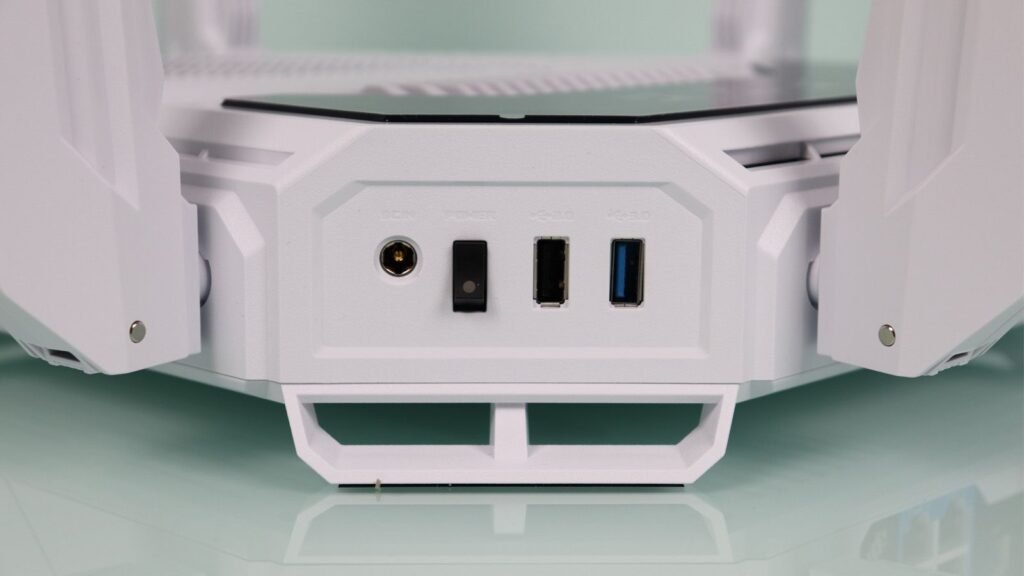
Cuando contamos con un router que tiene un puerto USB 2.0 o USB 3.0, el firmware frecuentemente incluye distintos servicios diseñados para aprovecharlo al máximo. En la actualidad, es habitual encontrar un servidor Samba para compartir archivos en la red local, un servidor FTP para compartir archivos tanto en la red local como en Internet, e incluso un servidor FTPES que asegura que las comunicaciones sean cifradas y autenticadas, añadiendo una capa de confidencialidad a las transferencias de archivos. Adicionalmente, muchos routers incluyen un servidor multimedia DLNA que permite visualizar películas y series en la televisión. Sin embargo, el uso intensivo del puerto USB de tu router puede ralentizar la conexión a Internet. Hoy te explicamos las razones detrás de esto y cómo mitigar su impacto.
Seguramente muchos de vosotros habéis utilizado alguna vez el puerto USB de vuestro router. Esta funcionalidad es muy útil para convertir nuestro dispositivo en un pequeño NAS, lo que facilita compartir archivos en la red local y en Internet. La velocidad de lectura y escritura, así como las posibilidades de los diferentes servicios del software, variarán dependiendo del modelo de router que tengas (de gama baja, media o alta) y su firmware.
Razones por las que el USB puede ralentizar mi conexión
Si el router tiene un puerto USB y este se encuentra completamente inactivo (ya sea porque no hay nada conectado o está conectado, pero no se están leyendo ni escribiendo datos), es lógico que no ralentice la conexión a Internet. El problema surge cuando empezamos a utilizar los diferentes servicios que ofrece el firmware (servidor Samba, FTP, FTPES, DLNA, etc.) para maximizar su funcionalidad, especialmente al usar la función de «mini NAS» que integra el router.
La razón principal de este problema es que se utiliza de manera muy intensiva el procesador del router, lo que provoca que otras actividades que el procesador debe manejar no se realicen a la misma velocidad que antes. Los principales servicios que se verán afectados por el alto uso de CPU son:
- Proveer el máximo ancho de banda de Internet, especialmente si tienes una conexión a Internet superior a 600Mbps simétricos.
- Si tu conexión a Internet utiliza PPPoE en lugar de DHCP, se verá más perjudicada, ya que requiere encapsulación y desencapsulación de datos.
- Si tienes activado el QoS para priorizar juegos o ciertos dispositivos, notarás que todo funciona más lento y que la latencia y jitter de la conexión aumentarán.
- El tráfico de la red local, ya sea por cable o Wi-Fi, también se verá afectado, con un aumento en la latencia y el jitter (variación de la latencia).
En nuestras pruebas con routers de gama media y alta, al realizar transferencias a través de Samba y FTP por el puerto USB 3.0, y simultáneamente ejecutar pruebas de velocidad, hemos observado lo siguiente en todos los modelos:
- Uso de CPU elevado al 95% durante toda la prueba.
- El rendimiento en lectura y escritura del puerto USB disminuye drásticamente, con una reducción aproximada del 60%.
- En una conexión a Internet de 1Gbps, la prueba de velocidad no es estable, alcanzando solo entre 600-700Mbps reales. Sin el uso del USB, siempre logramos 1Gbps simétrico.
- Latencia de la conexión superior a 30ms durante esta prueba.
Como se puede observar, el uso del USB combinado con un alto consumo de la red local hace que no solo el USB funcione más lento, sino también la conexión a Internet.
En resumen, mientras utilices el USB de tu router, el procesador alcanzará un uso del 95-100%, lo que afectará a otros procesos que deberían gestionarse rápidamente. En routers más potentes, el impacto del puerto USB será menor: el procesador es más veloz en las operaciones de lectura y escritura en el USB, permitiendo que estas tareas se completen más rápidamente.
Formas de reducir el impacto al utilizar el USB del router
Tener un procesador potente en el router es crucial para que el uso del puerto USB no afecte los demás servicios. Generalmente, los routers potentes que son Quad-Core realizan un uso equilibrado de todos sus núcleos al utilizar el puerto USB. Algunas recomendaciones para reducir el impacto incluyen:
- Prioriza el uso del servidor FTP por encima de otros protocolos para transferir archivos, especialmente en la red local. Este servicio consume menos recursos en comparación con Samba y FTPES. Además, al ser más rápido (en general), los archivos se copiarán más rápido, liberando al procesador para realizar otras tareas.
- Evita el uso de FTPES, ya que es el que más recursos consume y también es el más lento si el procesador no cuenta con aceleración de cifrado por hardware. Este protocolo solo debería usarse para transferencias a través de Internet (y no en red local) por motivos de seguridad.
El servidor de medios DLNA suele requerir pocos recursos, ya que no estamos transfiriendo a la máxima capacidad del router, sino a una velocidad acorde con la calidad de la película o serie que estemos visualizando, evitando que el procesador alcance el 95-100% de uso como se mencionó anteriormente.
Aunque algunos routers permiten esto, no es recomendable utilizar gestores de descargas P2P, ya que no solo consumen muchos recursos, sino que el router estará continuamente leyendo y escribiendo en el disco duro o unidad SSD, generando una carga considerable en el procesador.
Como se puede observar, el uso intensivo del puerto USB afectará la velocidad de nuestra conexión a Internet y el rendimiento de todos los dispositivos en la red local, debido a que el procesador estará sobrecargado. Aun con un router potente, también experimentarás efectos (aunque en menor medida), por lo que es importante seguir las recomendaciones para minimizar el impacto en la red.
¿Cuándo es mejor optar por un NAS dedicado?
Adquirir un servidor NAS dedicado para gestionar archivos en la red local es una opción claramente superior al uso de un puerto USB del router, especialmente si planeas realizar transferencias de datos intensivas. Si necesitas un rendimiento estable, características avanzadas y que el router no se vea afectado por un uso intensivo, entonces deberías considerar la compra de un servidor NAS, incluso si es de gama doméstica. Las tres diferencias clave en comparación con el uso del USB del router son:
- Contamos con un equipo dedicado exclusivamente a servidores, con su propio procesador y RAM, así como un sistema operativo diseñado específicamente para almacenamiento. Los NAS incluyen un sistema operativo web muy intuitivo, que permite aprovechar al máximo su hardware.
- El software es mucho más avanzado que los servicios de compartir de un router. En un NAS, tendrás opciones muy avanzadas para los servicios de Samba, FTP, FTPES, e incluso un servidor multimedia DLNA. Además, podrás instalar software adicional desde la tienda de aplicaciones oficial o mediante contenedores Docker, si el NAS lo soporta, para ampliar las funcionalidades del sistema:
- Copias de seguridad automáticas.
- Instalación de Plex como servidor multimedia.
- Videovigilancia integrada en el NAS para monitorear cámaras IP.
- Control de acceso avanzado a los diferentes recursos.
- Rendimiento superior: los NAS son mucho más rápidos en la lectura y escritura en la red local, dado que son equipos diseñados específicamente para estas tareas. Un NAS doméstico de gama media, con un coste de aproximadamente 400€, puede alcanzar sin problemas los 300MB/s en lectura y escritura. Además, ofrecen funcionalidades RAID para proteger los datos ante la falla de uno o varios discos.
Como se puede apreciar, en ciertos casos un servidor NAS será mucho más eficiente que el USB de un router. Considera la compra de un NAS si necesitas:
- Compartir archivos de manera intensiva y regular, evitando así que el router y la conexión a Internet se vean afectados.
- Realizar copias de seguridad automáticas y confiables.
- Utilizar Plex Media Server como servidor de contenido multimedia.
- Instalar cámaras IP y querer grabar videovigilancia continua, todo de forma nativa con las aplicaciones del NAS.
- Estabilidad y rendimiento a largo plazo.
- Proteger los datos contra la pérdida mediante RAID.
En conclusión, si necesitas más que un uso básico, un NAS es claramente la mejor opción. Te sugerimos revisar nuestro listado de mejores servidores NAS para uso doméstico y avanzado.
Preguntas frecuentes
¿Conectar un pendrive sin usarlo también ralentiza la red?
No. El problema no radica en tener un dispositivo conectado, sino en el uso activo e intensivo de los servicios asociados, como la transferencia de grandes archivos o el streaming de vídeo desde dicho dispositivo.
¿Qué servicios del router consumen más recursos del procesador?
El servicio FTPES es el que más recursos consume debido al cifrado. Le sigue Samba, que es muy utilizado para compartir archivos. El servidor FTP estándar y el DLNA (para multimedia) suelen ser más ligeros y eficientes.
¿Cómo puedo minimizar el impacto en la velocidad de mi conexión?
Emplea un router con un procesador potente (preferiblemente Quad-Core), da prioridad al protocolo FTP para las transferencias de archivos por su eficiencia y evita utilizar gestores de descargas P2P directamente en el router.
¿Afecta este problema por igual a las conexiones por cable y por WiFi?
Sí, el cuello de botella se produce en el procesador del router, que gestiona todo el tráfico de la red. Por tanto, tanto los dispositivos conectados experimentarán mayor latencia y menor velocidad.
En calidad de Afiliado de Amazon y otros programas similares, esta web obtiene ingresos por las compras adscritas que cumplen los requisitos aplicables.



