
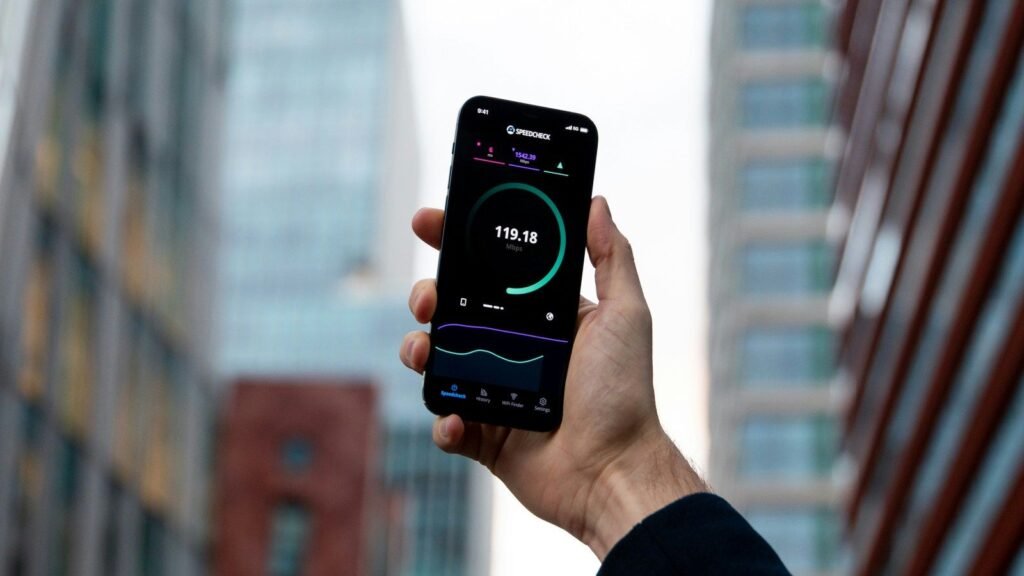
¿Te has dado cuenta de que el WiFi está más lento de lo habitual sin razón aparente? Tal vez no sea culpa de tu proveedor, ni del router, ni de tu dispositivo móvil. El verdadero problema podría estar en algo tan sutil como los canales de tu red. En este artículo te compartiré cómo descubrí que dejar el canal en automático fue uno de mis principales errores con la conexión, y qué medidas tomé para solucionarlo. Durante un buen tiempo pensé que la lentitud de mi conexión era culpa de mi operador, incluso llegué a sustituir el router creyendo que era muy viejo.
Pero no era eso. El verdadero inconveniente provenía de algo que casi nadie ajusta: el canal del WiFi. En el mundo de las redes inalámbricas, un «canal» no es como el de la televisión; se refiere a una porción concreta del espectro de radiofrecuencia que tu router emplea para enviar datos. Es el camino que utiliza la señal inalámbrica. Normalmente, el router viene configurado en modo automático, lo cual, en lugar de ayudar, puede empeorar la situación sin que lo sepas. En mi caso, me di cuenta casi por accidente. Empecé a notar interrupciones en las videollamadas, desconexiones inesperadas y una velocidad mucho más baja de lo que debería ser. Y aunque inicialmente pensé que era por la saturación de dispositivos, pronto comprendí que había algo más en juego.
Qué es un canal WiFi y su importancia
Imagina que tu red WiFi es como una carretera. Cada canal representa un carril diferente por el que circulan los datos. Si demasiados coches (otras redes vecinas) transitan por el mismo carril que tú, se generan atascos. Esto es exactamente lo que ocurre con los canales saturados.
La mayoría de los routers modernos vienen con la opción de canal automático habilitada por defecto. Teóricamente, esto permite que el propio router seleccione el canal menos congestionado. Sin embargo, en la práctica, la situación es muy diferente. Lo que frecuentemente sucede es que varios routers en la vecindad también están en modo automático, y todos terminan eligiendo los mismos canales «libres», resultando en interferencias adicionales.
Lo más interesante es que, incluso si cambias de proveedor o de router, si no ajustas esta configuración, el problema persiste. En edificios con muchas viviendas, como el mío, es común que varias redes se interfieran mutuamente.
Cómo verificar si tu canal está saturado (y cómo modificarlo)
Lo primero que hice fue descargar una aplicación de análisis WiFi en mi teléfono. Usé WiFi Analyzer (en Android), aunque hay otras opciones como NetSpot para iPhone o incluso para PC. En cuestión de segundos, me mostró un gráfico con todas las redes cercanas y los canales que estaban utilizando. Y efectivamente, ahí estaba el problema: mi red se superponía con al menos otras cinco. Cambiar el canal no es complicado. Solo necesitas acceder a la configuración de tu router (normalmente desde el navegador, ingresando 192.168.1.1 o similar) y buscar la sección de ajustes inalámbricos. Allí encontrarás la opción para cambiar manualmente el canal. Yo seleccioné uno que, según la aplicación, estaba casi vacío.
A continuación, te dejo los pasos para hacerlo en los routers de los principales proveedores:
Router Movistar Smart WiFi
- Accede a la dirección 192.168.1.1 con la contraseña que se encuentra debajo del router.
- Selecciona «WiFi» o «WiFi Plus».
- En «Canal de radio», elige manualmente el 1, 6 u 11.
- Guarda los cambios.
Router Vodafone Station
- Entra en 192.168.0.1 en tu navegador.
- Utiliza el usuario y contraseña que están en la etiqueta del router.
- Accede a la pestaña «Wi-Fi» > «Configuración».
- En la sección de 2,4 GHz, cambia el «Canal» de «Automático» a 1, 6 u 11.
- Aplica los cambios.
Router Livebox de Orange
- Entra en https://livebox o 192.168.1.1.
- El usuario es «admin» y la contraseña es la clave Wi-Fi por defecto.
- Ve a la pestaña «WiFi» y selecciona la red de 2,4 GHz.
- En el menú desplegable «Canal», selecciona uno de los recomendados.
- Guarda la configuración.
¿Y el resultado? Instantáneo. La velocidad aumentó, las desconexiones cesaron y finalmente sentí que tenía una conexión estable.
Sin embargo, no todos los canales funcionan de la misma manera en cada hogar. Es necesario experimentar. En la banda de 2,4 GHz, los canales sugeridos suelen ser el 1, el 6 y el 11, ya que, según el estándar IEEE 802.11, son los únicos que no se superponen entre sí, minimizando las interferencias. En la banda de 5 GHz tienes más opciones, pero todo dependerá del ancho de canal que estés utilizando, ya que puedes usar un ancho de canal de hasta 160MHz en esta banda, ocupando un total de 8 canales.
Además, no basta con cambiar el canal una vez y olvidarse. Si tus vecinos también lo modifican, es posible que debas revisar la configuración de vez en cuando. Personalmente, lo hago cada dos meses, especialmente si empiezo a notar que la red presenta problemas nuevamente.
A veces, los inconvenientes más frustrantes tienen soluciones más simples de lo que parece. Cambiar el canal del WiFi fue un punto de inflexión para mí. Y lo mejor es que no necesitas ser un experto ni adquirir equipamiento nuevo. Solo necesitas comprender un poco mejor cómo opera tu red y tomar el control. Si sientes que tu conexión es inestable sin una razón clara, te animo a que revises ese “canal automático”. Si tu router opta por el mismo canal que muchas redes vecinas, las interferencias son inevitables, lo que se traduce en una notable disminución de la velocidad y estabilidad de tu conexión.
Checklist: Optimiza tu canal Wi-Fi en 6 pasos
| Nº | Paso / Acción Esencial | Completado |
|---|---|---|
| 1 | Descargar e instalar una app de análisis Wi-Fi (ej. WiFi Analyzer). | ☐ |
| 2 | Analizar la banda de 2,4 GHz e identificar los canales 1, 6 u 11 con menos redes. | ☐ |
| 3 | Acceder a la configuración del router (normalmente 192.168.1.1 o 192.168.0.1). | ☐ |
| 4 | Navegar a la sección de ajustes de Wi-Fi / Inalámbrico para la banda de 2,4 GHz. | ☐ |
| 5 | Cambiar el canal de ‘Automático’ al canal libre que has identificado. | ☐ |
| 6 | Guardar los cambios, reiniciar el router y realizar un nuevo test de velocidad. | ☐ |
Más allá del canal: ancho de banda, DFS y la nueva banda de 6 GHz
Elegir el canal correcto es solo el primer paso, pero si deseas maximizar el rendimiento de tu red, hay otros dos factores importantes: el ancho de canal y las nuevas bandas de frecuencia.
- Ancho de canal: ¿20, 40, 80 o 160 MHz?: Piensa en el canal como un carril de la carretera. El ancho de canal indica cuántos carriles puedes usar simultáneamente. A mayor ancho, mayor velocidad, pero también un mayor riesgo de interferencias.
- Canales DFS en 5 GHz: ¿aliados o rivales?: En la banda de 5 GHz, existen canales adicionales llamados DFS (Dynamic Frequency Selection). Estos canales son menos utilizados, pero tienen una particularidad: deben ceder el paso a sistemas de radar (meteorológicos, militares).
- El futuro ya llegó: Wi-Fi 6E y la banda de 6 GHz. La solución definitiva a la congestión es la banda de 6 GHz, diseñada exclusivamente para dispositivos Wi-Fi 6E y Wi-Fi 7.
Como puedes observar, gracias a la nueva banda de 6GHz que tenemos disponible con Wi-Fi 6E y en algunos routers de Wi-Fi 7, es importante tener en cuenta que, aunque un router sea Wi-Fi 7, no necesariamente debe ser compatible con la nueva banda de 5GHz.
Preguntas Frecuentes
¿Por qué el canal automático del WiFi puede reducir la velocidad?
Porque muchos routers vecinos también utilizan la opción automática y tienden a elegir los mismos canales «libres», lo que genera más interferencia y congestión. Además, puede cambiar de canal repentinamente, causando cortes en la conexión inalámbrica.
¿Cómo puedo verificar si mi canal WiFi está saturado?
Utilizando aplicaciones de análisis como WiFi Analyzer o NetSpot, que muestran las redes cercanas y los canales que utilizan para identificar solapamientos.
¿Cuáles son los canales recomendados en la banda de 2,4 GHz?
Generalmente son los canales 1, 6 y 11, ya que no se solapan entre sí y ofrecen una menor interferencia en la mayoría de los entornos domésticos.
¿Debo cambiar el canal del WiFi con frecuencia?
Es recomendable revisarlo periódicamente, especialmente si notas interrupciones o lentitud, ya que las redes cercanas pueden modificar su configuración.
¿Qué hago si no sé cómo acceder a la configuración del router?
Busca el usuario y contraseña por defecto en la etiqueta del router o consulta el sitio web del fabricante para obtener instrucciones específicas.



