
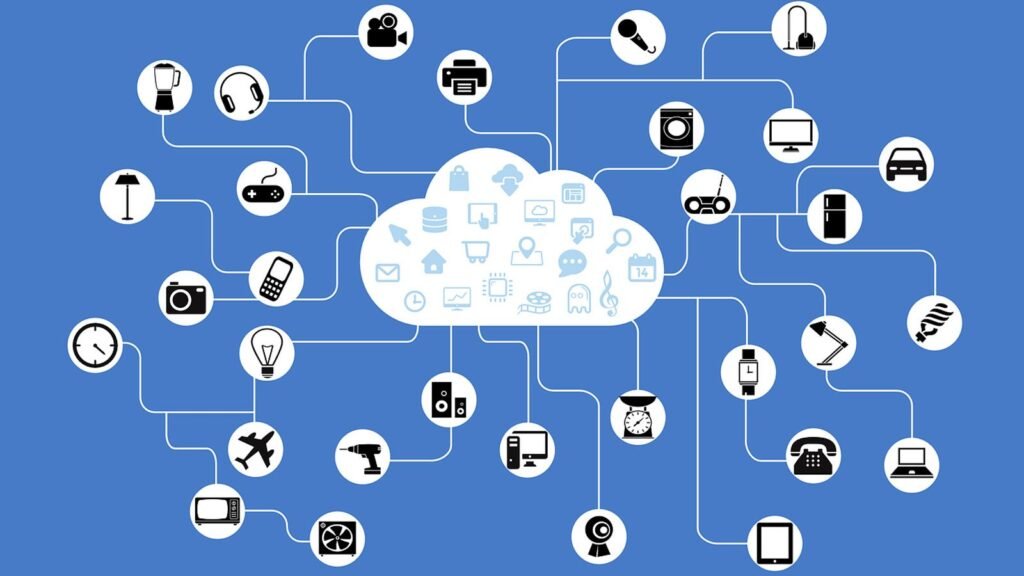
Realizar copias de seguridad es crucial y deberías hacerlo parte de tu rutina diaria. Esto es esencial para salvaguardar tus archivos y evitar la pérdida de datos, especialmente en caso de sufrir un ataque de ransomware. Puedes crear estas copias en dispositivos físicos, como discos duros HDD o memorias externas, así como en plataformas en la nube. En este artículo, discutiremos algunas precauciones que debes considerar al configurar copias automáticas en la nube.
Esta funcionalidad está disponible en servicios muy conocidos, como Google Drive o Dropbox, así como en tu propio servidor NAS. Es conveniente, ya que te permite olvidarte de subir archivos manualmente, pero es importante que tengas en cuenta algunas limitaciones o aspectos que podrían afectarte.
Aspectos a considerar al hacer copias automáticas
A continuación, mencionaremos algunas consideraciones importantes antes de configurar tu almacenamiento en la nube. Esto te ayudará en tu día a día y a evitar problemas que puedan surgir o la falta de archivos que necesites tener respaldados.
Precaución con el malware
Lo primero es tener cuidado con el posible malware que puedas estar copiando. Si realizas copias automáticas de forma periódica, implicará que subirás todo lo que haya, sin seleccionar manualmente los archivos. Esto puede dar lugar a que estés subiendo algún documento reciente que hayas descargado y que represente una amenaza.
Si subes un virus a la nube, podría no afectarte directamente, pero sí de manera indirecta. Por ejemplo, te perjudicaría si accedes a esos archivos desde otro dispositivo que esté libre de malware y decides descargarlo. También si compartes dicho documento infectado con otra persona.
Verifica el espacio disponible
Por supuesto, otro aspecto a considerar es el espacio disponible. Específicamente, deberías revisarlo si utilizas planes gratuitos de plataformas como Dropbox o Google Drive. La capacidad gratuita generalmente no supera los 15 GB, lo que podría ser insuficiente hoy en día, especialmente si planeas realizar copias automáticas desde tu móvil.
Si te quedas sin espacio en Google Drive, esto también afectará a tu cuenta de Gmail. No solo no podrás completar la copia de seguridad, sino que podrías tener problemas para recibir correos importantes.
A continuación, algunos ejemplos de plataformas gratuitas y su espacio actual:
- Google Drive: 15 GB (compartido con Gmail y Fotos)
- pCloud: Hasta 10 GB
- OneDrive (Microsoft): 5 GB
- Dropbox: 2 GB
Ten en cuenta que una hora de vídeo en 4K puede ocupar entre 10 y 15 GB, consumiendo rápidamente el espacio gratuito de la mayoría de servicios con un solo archivo.
Confirma que copias lo que realmente necesitas
Además, deberías asegurarte de que estás respaldando lo que realmente es importante para ti. Por ejemplo, podrías tener configurada una copia de seguridad automática para una carpeta específica de tu dispositivo, como la de fotos y vídeos del móvil, pero no para la carpeta de documentos descargados o archivos de texto que debas tener en la nube.
Por lo tanto, asegúrate de que esa copia automática en la nube va a incluir todo lo relevante. Si es posible, que sea de todo el dispositivo para maximizar tu cobertura.
Considera el consumo de datos
Otro aspecto importante es el consumo de datos. Puedes subir esas copias de seguridad utilizando datos móviles o Wi-Fi. Puedes configurarlo para que solo se realice la copia cuando estés conectado a una red Wi-Fi, lo que te ayudaría a ahorrar tus datos móviles y evitar que tu tarifa se agote rápidamente.
Además, es recomendable que lo configures para que solo suba los archivos nuevos y recientes, evitando sobrescribir los anteriores. Esto te permitirá ahorrar en datos y tiempo a la hora de subir ese contenido a la nube.
Lista de verificación de seguridad para copias automáticas
| Paso | Acción crítica | Detalles técnicos | Completado |
|---|---|---|---|
| 1 | Habilitar cifrado de extremo a extremo (E2EE) | Busca la opción ‘Cifrado del lado del cliente’ o ‘Private Encryption’ en tu proveedor. Si no está disponible, considera usar una herramienta externa como Cryptomator. | ☐ |
| 2 | Activar la autenticación de dos factores (2FA) | Protege el acceso a tu cuenta de la nube con una app como Google Authenticator o una llave de seguridad física (YubiKey). | ☐ |
| 3 | Excluir extensiones y directorios de riesgo | En la configuración del cliente de respaldo, añade filtros para excluir: *.exe, *.vbs, *.js, y carpetas temporales como /tmp o %temp%. | ☐ |
| 4 | Establecer una política de retención de versiones | Configura tu servicio para guardar versiones anteriores de los archivos durante al menos 30 días. Esto es fundamental para recuperarte de un ataque de ransomware. | ☐ |
| 5 | Programar un escaneo antivirus previo a la copia | Utiliza el Programador de Tareas (Windows) o cron (Linux) para ejecutar un análisis de malware completo una hora antes de la copia de seguridad programada. | ☐ |
| 6 | Verificar la copia solo por Wi-Fi | Asegúrate de que la opción ‘Subir solo con Wi-Fi’ está habilitada en la aplicación móvil para evitar consumir tu tarifa de datos. | ☐ |
En resumen, estas son algunas consideraciones que debes tener en cuenta para evitar problemas al configurar copias de seguridad en la nube. Es fundamental que lo hagas de manera adecuada para no comprometer la seguridad ni el rendimiento de tu conexión o dispositivos.
Preguntas frecuentes
¿Es suficiente tener solo una copia de seguridad?
Lo ideal es contar con varias copias. Si es posible, en dispositivos físicos y en la nube.
¿Puedo utilizar la nube en múltiples dispositivos al mismo tiempo?
Sí, puedes instalar plataformas como Google Drive o Dropbox y utilizarlas en diferentes dispositivos simultáneamente.
¿Es seguro almacenar archivos en la nube?
Usar la nube es una opción segura para almacenar tus archivos. Sin embargo, es crucial que utilices únicamente plataformas confiables.



