
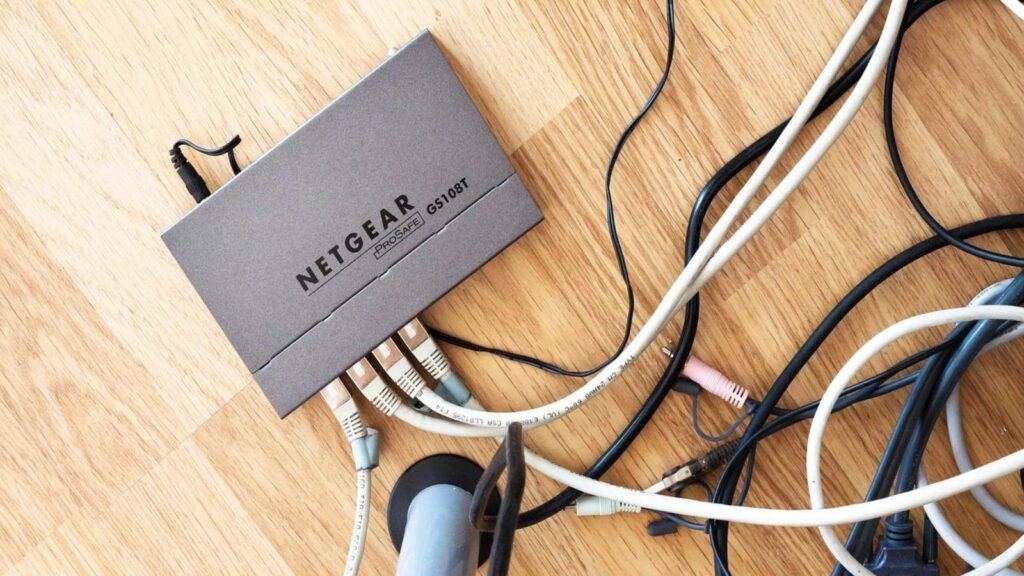
Es común pensar que el router solo necesita configuración inicial y luego se olvida. Sin embargo, existe un ajuste crucial que, si no se modifica, puede dejar tu red vulnerable, como si tu hogar tuviera la puerta entreabierta. En este artículo, te explicaré qué ajuste es, por qué representa un riesgo y cómo puedes solucionarlo en solo unos minutos. No necesitas ser un experto, solo tener curiosidad y un poco de precaución.
A menudo subestimamos la importancia del router, que actúa como la puerta de entrada a nuestra red. Si pasamos por alto un ajuste esencial, podríamos estar dejando esa puerta abierta sin saberlo. En este artículo, no solo te indicaré qué configuración deberías revisar de inmediato, sino que también te mostraré, paso a paso, cómo proteger tu conexión con soluciones simples y rápidas. Si alguna vez has sentido que la tecnología te supera, hoy será diferente.
El ajuste olvidado que puede abrir la puerta a intrusos
Primero, es importante entender que el router, ese dispositivo que muchos de nosotros tenemos olvidado, tiene más control del que imaginas. Es el corazón de toda tu red, y cómo maneja las conexiones puede ser tanto una ventaja como un inconveniente.
Una función que viene activada por defecto en muchos routers y que casi nadie revisa es la administración remota. ¿Qué implica esto? Que, si está activa, cualquier persona fuera de tu hogar puede intentar acceder al panel de configuración de tu router. No se trata solo de vecinos traviesos, sino de ciberdelincuentes que escaneando routers vulnerables pueden aprovecharse de la situación.
El propósito original de esta característica era facilitar a los técnicos la configuración o revisión del router sin necesidad de estar físicamente en tu hogar. El problema surge cuando se mantiene activa sin razón y, lo que es peor, sin cambiar la contraseña por defecto del router. Esto es equivalente a tener una cerradura sin llave.
Protocolos y puertos utilizados por la gestión remota
Para quienes tienen curiosidad, la «administración remota» no es un único sistema, sino que puede utilizar diferentes protocolos. Los más comunes son:
- HTTP/HTTPS (Puertos 80, 8080, 443): Permiten el acceso a la interfaz web del router desde Internet.
- TR-069 (Puerto 7547): Utilizado por los proveedores de Internet (ISP) para la gestión remota. Es útil para ellos, pero ha sido un vector de ataques en el pasado.
- Telnet/SSH (Puertos 23, 22): Métodos de acceso por línea de comandos. Telnet es muy inseguro y nunca debería estar expuesto.
Al desactivar la gestión remota, estás cerrando la puerta a estos puertos desde el exterior, que es precisamente lo que buscamos.
Cómo verificar si tu router está expuesto (y cómo solucionarlo)
No necesitas ser un experto para realizar esta verificación. Simplemente abre un navegador, ingresa la dirección de tu router (generalmente 192.168.1.1 o 192.168.0.1) e inicia sesión. Si no lo has hecho antes, busca el modelo de tu router en Google junto con “contraseña por defecto”. Recuerda cambiar esa clave lo antes posible si sigue siendo la de fábrica.
Una vez dentro, dirígete a la sección de «Administración», «Gestión remota» o «Remote Management» (el nombre varía según el modelo). Si encuentras habilitado el acceso remoto o la gestión externa, desactívalo. Así de fácil.
Checklist: Pasos para desactivar la administración remota y reforzar tu router
| Nº | Paso / Acción Esencial | Completado |
|---|---|---|
| 1 | Accede al panel de tu router (normalmente en 192.168.1.1 o 192.168.0.1). | ☐ |
| 2 | Inicia sesión con el usuario y la contraseña (si es la de fábrica, cámbiala inmediatamente). | ☐ |
| 3 | Busca la sección ‘Administración’, ‘Seguridad’ o ‘Gestión Remota’ (Remote Management). | ☐ |
| 4 | Localiza y desactiva cualquier opción de acceso remoto (vía WAN, HTTP, HTTPS, Telnet, TR-069). | ☐ |
| 5 | Verifica que la seguridad de tu WiFi esté en WPA2 o WPA3. | ☐ |
| 6 | Busca la opción de ‘Actualización de Firmware’ y aplica la última versión disponible. | ☐ |
| 7 | Guarda todos los cambios y reinicia el router si es necesario. | ☐ |
Además, aprovecha para realizar dos acciones más que son clave:
- Cambia la contraseña de acceso al router. Elige una que no sea obvia y que no esté relacionada con tu red WiFi.
- Actualiza el firmware del router. Muchos modelos reciben parches de seguridad que deben instalarse manualmente.
Es probable que te lleve unos 10 minutos hacer esto, pero es una tarea que vale la pena. Como poner la alarma en casa o cerrar bien la puerta por la noche.
Otros errores comunes que deberías revisar ahora mismo
Aparte de la gestión remota, hay otros ajustes que vale la pena verificar si deseas proteger tu red:
- No cambiar el nombre de la red (SSID): Algunos routers incluyen el modelo en el nombre de la red, lo que puede dar pistas a un potencial atacante. Cambia el nombre por uno neutro.
- Usar cifrado WEP o sin cifrado: Asegúrate de que tu red WiFi utilice WPA2 o WPA3. Si ves que está en WEP, cámbialo de inmediato.
- Red de invitados sin contraseña: Si activas una red de invitados, siempre colócales una contraseña y limita su acceso solo a Internet, no a otros dispositivos de tu red.
Todo esto puede parecer técnico, pero son ajustes que se realizan una sola vez y te protegerán durante años.
Tu router merece más atención
No se trata de alarmarse, sino de actuar. Conocer los riesgos y dedicar diez minutos a implementar estos ajustes es la mejor manera de proteger tu red a largo plazo. El router es como el portero de tu hogar digital. Si no sabe a quién dejar pasar o si tiene la puerta abierta de par en par, solo es cuestión de tiempo para que lleguen visitas no deseadas.
Errores de configuración comunes del router y cómo solucionarlos
| Error Común | Riesgo Principal | Solución Rápida y Efectiva |
|---|---|---|
| Administración remota activada | Acceso externo no autorizado al panel de control | Desactivar en el menú “Administración” o “Gestión remota” |
| Contraseña de fábrica del router | Credenciales conocidas y disponibles en Internet | Establecer una contraseña robusta, única y diferente a la del WiFi |
| Firmware desactualizado | Vulnerabilidades de seguridad conocidas sin parchear | Buscar y aplicar la última versión del firmware desde el panel del router |
| Cifrado WiFi obsoleto (WEP/WPA) | La red puede ser descifrada en minutos | Configurar la seguridad en WPA2 o, preferiblemente, WPA3 |
| Nombre de red (SSID) por defecto | Revela el modelo del router y facilita ataques dirigidos | Cambiar el SSID por un nombre neutro que no dé pistas |
| Red de invitados sin protección | Punto de entrada para intrusos a tu conexión | Activar contraseña y la opción de “aislamiento de clientes” |
Te animo a que dediques un momento esta semana para revisar estos ajustes. Si no estás seguro de cómo hacerlo, puedes pedir ayuda a alguien de confianza. Lo importante es no asumir que “si funciona, está bien”. A menudo, lo más arriesgado es lo que no se ve.
Preguntas Frecuentes
¿Qué es la administración remota en un router y por qué es peligrosa?
¿Cómo puedo comprobar si la administración remota está activada en mi router?
¿Qué otras configuraciones del router conviene revisar para mejorar la seguridad?
¿Cuánto tiempo se tarda en revisar y corregir estos ajustes de seguridad?
¿Qué puedo hacer si no sé acceder a la configuración de mi router?
En calidad de Afiliado de Amazon y otros programas similares, esta web obtiene ingresos por las compras adscritas que cumplen los requisitos aplicables
«`



