
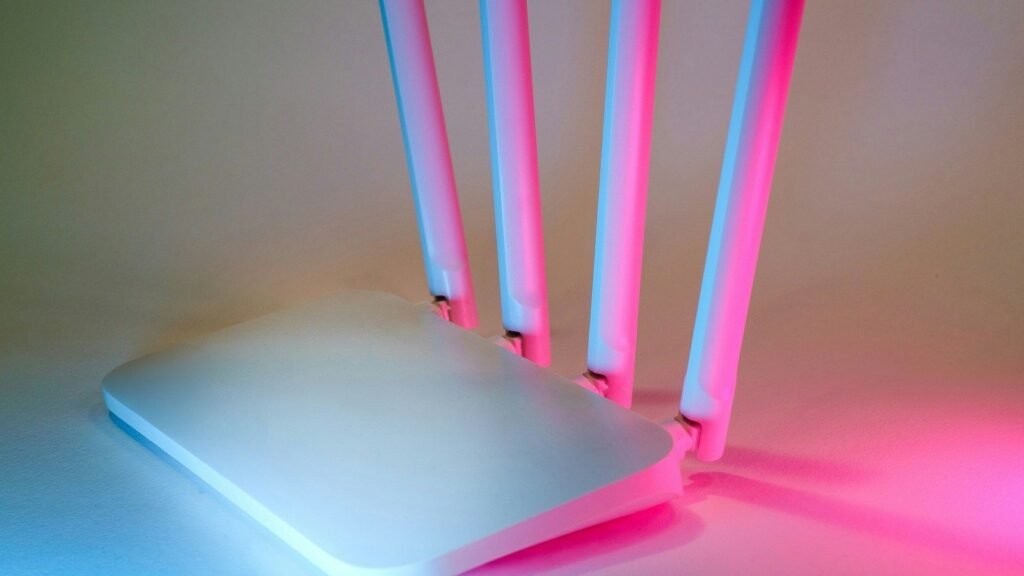
Es sorprendente, pero un pequeño ajuste que viene habilitado por defecto en muchos routers puede dejar tu conexión vulnerable sin que lo sepas. No se trata de una gran falla de seguridad ni de un error técnico; es algo mucho más simple y, por ello, puede pasar desapercibido. Aquí te explico qué es, qué riesgos implica y, sobre todo, cómo solucionarlo antes de que alguien lo aproveche en tu contra.
¿Sabías que tu router podría estar comprometiendo tu conexión sin que lo adviertas? No necesitas ser un experto en redes o tener conocimientos técnicos: solo necesitas leer este artículo. Aquí te explicaré, de manera sencilla y sin jerga técnica, cómo un ajuste casi imperceptible puede dejarte desprotegido… y cómo evitarlo. Si alguna vez te has cuestionado si tu red WiFi es realmente segura, sigue leyendo, porque lo que descubrirás podría ser crucial para que navegues sin preocupaciones o, por el contrario, dejes tu puerta abierta a intrusos.
El riesgo de tener el WPS habilitado
Este ajuste es conocido como WPS (Wi-Fi Protected Setup). Su nombre sugiere protección, pero en muchos casos, hace todo lo contrario. Se trata de esa función que permite conectar un dispositivo a la red WiFi presionando un botón en el router o ingresando un PIN de ocho dígitos. En teoría, está diseñada para facilitar la conexión sin tener que introducir la contraseña, pero eso también lo convierte en una vía de acceso para quienes tengan malas intenciones.
Numerosos routers tienen el WPS activado por defecto, y lo más preocupante es que muchos ni siquiera presentan esta opción de manera clara en sus menús. El problema radica en que, debido a un defecto en el diseño del protocolo, el PIN de 8 dígitos se valida en base a dos PINES, lo que reduce las combinaciones posibles a solo 11,000. Existen programas como Reaver que pueden descifrar ese PIN en minutos u horas, especialmente si el router no ha sido actualizado o es de gama baja. Cuando alguien logra entrar, puede navegar como si estuviera en tu hogar: acceder a cámaras, ver dispositivos conectados o incluso infiltrarse en tu correo si no tomas precauciones.
Es decir, puedes tener una contraseña fuerte y, aun así, estar en riesgo sin saberlo… solo por tener el WPS habilitado.
¿Tienes sospechas de que ya han accedido? Verifícalo en 3 pasos
Antes de desactivar este protocolo, deberías comprobar si hay un intruso en tu red.
- Accede al menú web de tu router: Busca la sección «Dispositivos conectados» o «Lista de clientes DHCP».
- Haz un inventario de todos los dispositivos conectados: La lista mostrará los nombres y direcciones MAC de todos los dispositivos conectados. Compara esta lista con tus propios dispositivos (móviles, ordenadores, smart TV, etc.).
- Identifica y bloquea a los intrusos: Si ves un dispositivo que no reconoces, utiliza la opción «Bloquear» que ofrecen la mayoría de los routers para expulsarlo a través de su dirección MAC.
Cómo encontrar la IP de tu router
| Sistema Operativo | Método Rápido | Instrucciones |
|---|---|---|
| Windows | Símbolo del sistema | 1. Abre CMD. 2. Escribe ipconfig y presiona Enter.3. Busca la dirección en ‘Puerta de enlace predeterminada’. |
| macOS | Terminal | 1. Abre la Terminal. 2. Escribe netstat -nr | grep default.3. La IP aparece junto a ‘default’. |
| Android | Ajustes de Wi-Fi | 1. Ve a Ajustes > Wi-Fi. 2. Toca en tu red y busca ‘Ajustes avanzados’ o ‘Detalles’. 3. La IP aparece como ‘Puerta de enlace’. |
| iOS (iPhone/iPad) | Ajustes de Wi-Fi | 1. Ve a Ajustes > Wi-Fi. 2. Toca el icono ‘i’ junto a tu red. 3. La IP aparece como ‘Router’. |
Si efectivamente hay un intruso, deberás cambiar la contraseña WPA2 después de desactivar el WPS.
Cómo desactivar el WPS en tu router
La buena noticia es que desactivar esta opción es muy sencillo y solo te llevará unos minutos. A continuación, te explico cómo hacerlo paso a paso:
- Abre tu navegador e ingresa la dirección de tu router: comúnmente es 168.1.1 o 192.168.0.1.
- Inicia sesión con tu usuario y contraseña. Si nunca lo has cambiado, revisa la etiqueta del router o el manual.
- Una vez dentro, busca la sección de configuración WiFi o ajustes avanzados.
- Localiza la opción llamada WPS o «Configuración protegida WiFi».
- Desactívala. Si encuentras varios modos (PIN, botón, etc.), asegúrate de deshabilitar todos.
- Guarda los cambios y reinicia el router como precaución.
Y listo. Con esto has cerrado un punto débil. Si no encuentras la opción o tu router es muy básico, mi consejo es que consideres cambiarlo por un modelo más moderno y seguro. Actualmente hay opciones asequibles que ofrecen un mejor control sobre este tipo de configuraciones.
Consejos adicionales para proteger tu red
Si deseas aprovechar que estás revisando el router, aquí te dejo un par de recomendaciones extra que hacen la diferencia:
- Cambia la contraseña por defecto del router, no solo la del WiFi. Muchas personas ni se percatan de que tienen un acceso tipo «admin / 1234».
- Actualiza el firmware del router desde el panel de administración o desde la web del fabricante. Muchas vulnerabilidades se solucionan con estas actualizaciones.
- Crea una red de invitados para móviles o visitas. De esta manera, evitas que tengan acceso al resto de dispositivos en casa.
El WPS puede parecer inofensivo, pero puede ser el talón de Aquiles de tu conexión. Desactivarlo es rápido, sencillo y puede evitarte muchos problemas. A veces, los peligros no provienen de grandes ataques, sino de pequeños detalles que nadie revisa. Hoy has aprendido a cerrar una de esas puertas. Y créeme, tu WiFi y tus datos te lo agradecerán.
Preguntas Frecuentes
¿Qué es exactamente el WPS y por qué se considera un riesgo de seguridad?
WPS (Wi-Fi Protected Setup) es una función que permite conectar dispositivos a la red WiFi de manera sencilla, pulsando un botón o utilizando un PIN. Su principal riesgo radica en que el PIN de 8 dígitos puede ser descifrado mediante ataques de fuerza bruta, otorgando acceso completo a tu red a un atacante.
¿Cómo puedo saber si mi router tiene el WPS activado?
La forma más segura es acceder al panel de configuración de tu router (normalmente en 192.168.1.1 o 192.168.0.1) y buscar una sección llamada «WPS» o «Configuración protegida WiFi». Si la opción está habilitada o muestra un PIN, está activo.
He desactivado el WPS, ¿mi red WiFi ya es completamente segura?
Desactivar el WPS elimina una vulnerabilidad importante, pero no es lo único que debes hacer. Para asegurar una protección completa, asegúrate de contar con una contraseña WiFi robusta (WPA2/WPA3), cambiar la clave de acceso al propio router y mantener su firmware actualizado.
¿Qué hago si no encuentro la opción para desactivar el WPS en mi router?
Si después de revisar los menús de configuración WiFi y avanzados no encuentras la opción, es posible que tu router sea muy antiguo o básico y no permita desactivarlo. En tal caso, la recomendación más segura es considerar la actualización a un modelo más moderno.
¿Cómo puedo comprobar si alguien se ha conectado a mi red sin permiso?
Dentro del panel de administración de tu router, busca una sección llamada «Dispositivos conectados», «Lista de clientes DHCP» o similar. Revisa la lista y si ves algún dispositivo que no reconoces, es una señal de alerta. Puedes bloquearlo desde esa misma interfaz.
En calidad de Afiliado de Amazon y otros programas similares, esta web obtiene ingresos por las compras adscritas que cumplen los requisitos aplicables.



