
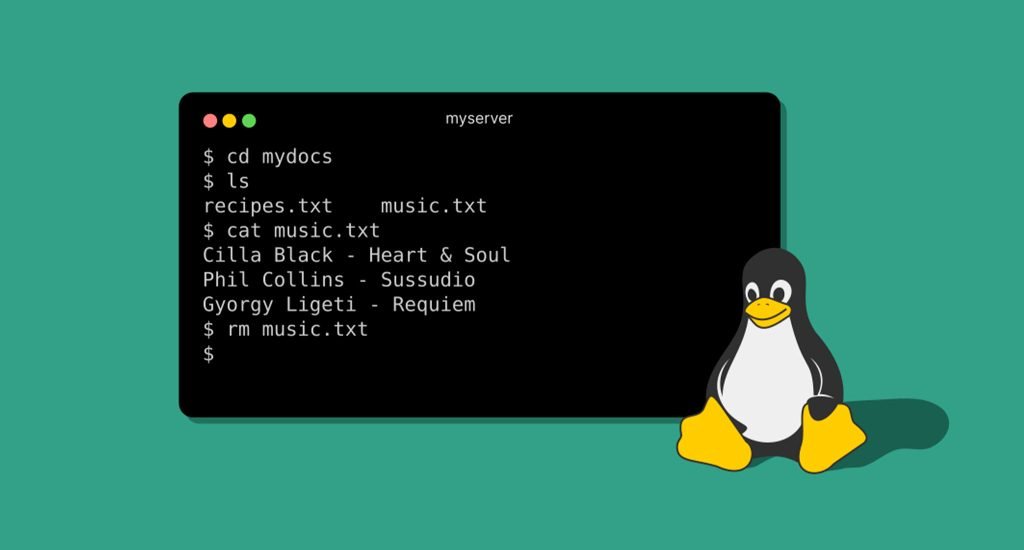
¿Sabías que la mayoría de los servidores en el mundo operan con Linux? Aunque su participación en el mercado de escritorios es baja, Linux es esencial para el funcionamiento de Internet. Su éxito radica en la potencia de la línea de comandos, una interfaz de texto que proporciona un control completo sobre el sistema. En este artículo, explorarás siete comandos fundamentales de Linux que te abrirán las puertas al mundo de la administración de sistemas. Estos comandos te permitirán navegar por directorios, examinar el sistema de archivos y ejecutar tareas esenciales de manera rápida y efectiva. Funcionan en cualquier distribución de Linux (como Ubuntu, Fedora, Debian, etc.) y son sensibles a mayúsculas y minúsculas (por ejemplo, ls es diferente de LS). Al finalizar, tendrás una base sólida para manejar la terminal con seguridad. ¡Empecemos!
¿Qué son los comandos básicos de Linux?
Un comando de Linux es una instrucción de texto que solicita al sistema operativo realizar una acción específica. Se introducen en la terminal (también conocida como shell o intérprete de comandos) y generalmente siguen la estructura: comando -opciones argumentos. Por ejemplo, puedes listar archivos, copiar directorios o verificar la ruta actual del sistema utilizando diferentes comandos. Los comandos básicos de Linux son aquellos más comunes y utilizados diariamente, especialmente útiles para principiantes y aspirantes a administradores de sistemas. Aprenderlos te permitirá gestionar tu sistema sin depender de interfaces gráficas, lo que es más rápido y versátil, además de ser la única forma de administrar sistemas Linux de manera remota o servidores sin entorno gráfico. En resumen, los comandos básicos son el alfabeto de la terminal de Linux: con unas pocas letras y palabras clave, podrás interactuar con el sistema y ejecutar múltiples tareas.
1. Comando ls – Lista archivos y directorios
El comando ls es probablemente lo primero que utilizarás en Linux. Su función es listar el contenido de un directorio. Si lo ejecutas sin argumentos (solo ls), mostrará los archivos y subdirectorios del directorio actual. Es una manera rápida de ver “qué hay aquí” en la terminal.
- Sintaxis básica:
ls [ruta_del_directorio]. Si no se especifica ruta, ls lista tu directorio actual. - Archivos ocultos: con
ls -apodrás ver todos los archivos, incluidos los ocultos (los que inician con.en Linux). - Detalles adicionales: usa
ls -lpara obtener un listado detallado con permisos, propietario, tamaño y fecha de modificación de cada archivo. Añade-h(ls -lh) para mostrar tamaños en unidades más comprensibles (KB, MB) en vez de bytes. - Recursivo: con
ls -Rlistarás no solo el directorio actual sino también todos los subdirectorios que contiene.
Por ejemplo, el comando ls -lha /home/usuario/docs mostrará todos los archivos (incluidos los ocultos) en la carpeta /home/usuario/docs con detalles y tamaños legibles. ls es un comando simple pero poderoso para inspeccionar rápidamente el sistema de archivos.
2. Comando cd – Cambia de directorio
El comando cd se refiere a change directory (cambiar directorio) y se utiliza para navegar entre carpetas en la terminal. Es equivalente a hacer doble clic en una carpeta en una interfaz gráfica, pero aquí lo harás a través de texto.
- Uso básico:
cd nombre_de_carpetate moverá a la carpeta especificada, siempre que exista en tu ubicación actual. Por ejemplo,cd Documentoste llevará a la subcarpeta “Documentos” desde donde te encuentras. - Rutas absolutas: también puedes proporcionar la ruta completa. Ejemplo:
cd /home/usuario/Descargaste llevará exactamente a esa ruta sin importar tu ubicación actual. - Volver atrás:
cd ..te moverá al directorio padre (un nivel hacia arriba en la jerarquía). - Carpeta personal:
cd ~te llevará a tu directorio home (tu carpeta personal).~es un atajo que representa tu home. - Directorio anterior:
cd -te regresará al último directorio en el que estuviste antes del cd actual, funcionando como un “volver a la ubicación anterior”.
Recuerda que Linux distingue entre mayúsculas y minúsculas: cd Descargas solo funcionará si la carpeta se llama exactamente “Descargas” (con D mayúscula). Navegar con cd es muy ágil una vez que aprendes estos atajos, permitiéndote moverte por todo el sistema de archivos sin salir de la terminal.
3. Comando pwd – Muestra la ruta actual
El comando pwd significa print working directory, que se traduce como “imprimir el directorio de trabajo”. Básicamente, muestra la ruta completa del directorio en el que te encuentras actualmente. Es extremadamente útil para mantener la orientación cuando has navegado varias veces con cd.
- Uso simple: Ejecuta
pwdy la terminal devolverá algo como/home/usuarioo la ruta en la que te encuentres. Así sabrás exactamente tu ubicación en la estructura de carpetas. - Opciones avanzadas:
pwd -L(logical) muestra el directorio considerando posibles enlaces simbólicos, mientras quepwd -P(physical) muestra la ruta física real resolviendo enlaces simbólicos. Para principiantes, generalmente pwd por sí solo es suficiente.
Ejemplo: si tu símbolo de prompt solo muestra un símbolo $ o un nombre abreviado, escribir pwd te dará la ruta completa, por ejemplo /home/carlos/Documentos/proyectos. Esto es útil cuando trabajas en scripts o necesitas confirmar tu ubicación antes de ejecutar un comando delicado (como eliminar archivos). En sistemas Linux multiusuario o al trabajar por SSH en servidores, pwd se convierte en tu brújula en la terminal.
En primera persona: Recuerdo que al principio me sentía intimidado al moverme por la terminal sin referencias visuales. Comandos como pwd me mostraron el camino, y pronto navegar por carpetas se volvió tan natural como hacerlo en un explorador gráfico. Esta pequeña herramienta me brindó la confianza necesaria para explorar el sistema sin temor a perderme.
4. Comando mkdir – Crea nuevos directorios
Cuando necesitas crear una nueva carpeta desde la línea de comandos, utilizas mkdir (de make directory, crear directorio). Este comando genera un directorio vacío con el nombre y ubicación que especifiques, siempre que cuentes con los permisos necesarios en el directorio padre.
- Sintaxis básica:
mkdir nombre_carpeta. Esto creará una carpeta con el nombre indicado en tu ubicación actual. Por ejemplo,mkdir proyectosgenerará la carpeta “proyectos” en el directorio donde te encuentres. - Crear rutas completas: Una de las opciones más útiles es
mkdir -p. Con ella, puedes crear directorios intermedios si no existen. Por ejemplo,mkdir -p 2025/enero/informesgenerará la carpeta “2025”, dentro de ella “enero” y dentro “informes”, todo en un solo comando, aunque alguna de esas subcarpetas no existiera. Es muy útil para crear estructuras de directorios de inmediato. - Asignar permisos desde el inicio: Con la opción
-mpuedes establecer permisos al momento de crear. Por ejemplo,mkdir -m 700 privadacreará la carpeta “privada” accesible solo para tu usuario (permiso 700 en octal: lectura, escritura y ejecución solo para el propietario). - Ver feedback: Usa
mkdir -vpara recibir un mensaje por cada directorio que crees (útil cuando generas muchos de una vez).
Crear directorios a través de la terminal es esencial en scripts de instalación o al trabajar en servidores. Con mkdir y sus opciones, aseguras que las carpetas necesarias estén disponibles sin depender de una interfaz gráfica.
5. Comando rm – Elimina archivos o carpetas
El comando rm (remove) se utiliza para borrar archivos y, opcionalmente, directorios completos. Es una herramienta poderosa pero también peligrosa si no se usa con cuidado, ya que el borrado es permanente (no va a la papelera: una vez borrado, ya no está).
- Eliminar archivos: La forma básica es
rm nombre_de_archivo. Puedes listar varios archivos a la vez: por ejemplorm documento.txt imagen.pngborrará ambos. - Borrar de forma interactiva: Por seguridad, es recomendable usar
rm -iespecialmente al comenzar. Esta opción (interactive) te pedirá confirmación antes de cada borrado. Así, tendrás que escribir y o s para confirmar cada archivo. Te ayuda a evitar borrados accidentales. - Forzar borrado: Por el contrario,
rm -fforzará el borrado sin preguntar y omitiendo mensajes de error por archivos inexistentes. Úsalo con mucha precaución, generalmente en scripts o cuando estés absolutamente seguro. - Eliminar directorios: Para borrar carpetas con contenido, necesitas la opción
-r(o-R), que indica recursivo. Por ejemplo,rm -r respaldoseliminará la carpeta “respaldos” y todo su contenido (subdirectorios y archivos). Puedes combinarla con-f(rm -rf carpeta) para no recibir avisos, pero ten cuidado: rm -rf es conocido por poder eliminar sistemas completos sin confirmación. Nunca ejecutesrm -rf /nirm -rf .*a menos que quieras generar un desastre en tu sistema.
¡Atención! Antes de usar rm, verifica cuidadosamente la ruta y el nombre del archivo que vas a eliminar. Un buen consejo es usar siempre -i en entornos críticos, para tener esa protección adicional. Por ejemplo, rm -ri mis_datos te pedirá confirmación por cada elemento dentro de “mis_datos” antes de eliminarlo, permitiéndote cancelar si notas algo extraño. Más vale prevenir que lamentar cuando se trata de borrados en Linux.
Experiencia personal: Confieso que la primera vez que ejecuté rm -rf sin querer, aprendí por las malas lo importante que es este comando. Perdí algunos archivos cruciales por un descuido. Desde entonces, casi siempre utilizo rm -i o hago un respaldo previo antes de eliminar algo importante. Aprender de los errores es crucial, ¡pero siempre es mejor seguir buenas prácticas y evitar arrepentimientos!
6. Comando cp – Copia archivos y directorios
El comando cp (copy) permite copiar archivos o carpetas de un lugar a otro. Es la forma clásica de duplicar contenido en la terminal, ya sea para hacer un respaldo rápido o para reorganizar tus archivos.
- Copiar un archivo:
cp archivo_origen.txt ruta/destino/creará una copia de archivo_origen.txt en la carpeta de destino especificada (manteniendo el mismo nombre, a menos que indiques lo contrario). También puedes copiarlo con un nuevo nombre:cp viejo.txt nuevo.txtduplicará el contenido de “viejo.txt” en un archivo llamado “nuevo.txt” (en la misma ubicación). - Copiar varios archivos: Puedes listar varios archivos y terminar con el directorio de destino. Ejemplo:
cp foto1.png foto2.png foto3.png /media/usb/copiará esas tres imágenes en el directorio /media/usb. - Copiar directorios completos: Para duplicar carpetas con todo su contenido, utiliza la opción recursiva -R. Por ejemplo,
cp -R MisDocumentos respaldo/MisDocumentoscopiará la carpeta “MisDocumentos” completa dentro de la carpeta “respaldo”. Esto incluye todos sus subdirectorios y archivos. - Preservar atributos: Con la opción
-p(de preserve) conseguirás que la copia mantenga los mismos timestamps y permisos que el original, algo útil para copias de seguridad más precisas.
Un ejemplo práctico: supón que vas a editar una configuración importante del sistema. Antes de hacer cambios, podrías hacer cp /etc/archivo.conf ~/archivo.conf.backup para guardar una copia en tu home. Así, si algo sale mal, tienes el original a salvo. cp es tu aliado para estos respaldos rápidos y para mover archivos a dispositivos externos, siempre asegurándote de tener al menos dos copias de lo importante.
7. Comando mv – Mueve o renombra archivos y directorios
El comando mv (move) tiene dos funciones: mover archivos de ubicación y renombrarlos. De hecho, renombrar un archivo en Linux se logra “moviendo” el archivo a un nuevo nombre.
- Mover archivos: Su sintaxis es similar a cp. Por ejemplo,
mv informe.pdf /home/usuario/Documentos/moverá (cortará y pegará) el archivo informe.pdf desde su ubicación actual hacia la carpeta “Documentos” del usuario. Tras ejecutarlo, el archivo ya no estará en la ubicación original, solo en la nueva. - Renombrar archivos o carpetas: Para renombrar, especificas como destino un nuevo nombre de archivo (en la misma ruta). Ejemplo:
mv notas.txt notas_old.txtcambiará el nombre del archivo notas.txt a notas_old.txt. Lo importante es que el destino no sea una carpeta existente, sino el nuevo nombre que deseas. Esto aplica también a directorios:mv ProyectoX Proyecto_Yrenombrará la carpeta. - Mover múltiples elementos: A diferencia de cp, el comando mv no permite múltiples orígenes en un solo comando (no puedes listar varios archivos a la vez para mover). Sin embargo, puedes mover un directorio completo a otro lugar fácilmente. Por ejemplo,
mv ~/Descargas/Viaje ~/Imágenes/moverá la carpeta “Viaje” (y todo su contenido) de Descargas a Imágenes. - Sobreescritura: Ten en cuenta que si el destino es un archivo que ya existe, mv lo sobrescribirá sin avisar. Si deseas evitar riesgos, usa la opción
-ien mv también, para que te pregunte antes de sobrescribir algo existente.
En resumen, mv te sirve tanto para organizar tus archivos en diferentes carpetas como para corregir nombres. Un uso común es ordenar descargas: por ejemplo, mv *.jpg Imágenes/ moverá todos los archivos .jpg a la carpeta Imágenes de un solo golpe (aquí aprovechamos que la shell expande *.jpg a todos los archivos con esa extensión).
Qué hacer ahora
Ahora que conoces estos 7 comandos básicos de Linux, el siguiente paso es practicar. Abre una terminal en tu distribución de Linux (o utiliza una herramienta como el Subsistema de Windows para Linux si estás en Windows) y pruébalos en un entorno seguro, como tu directorio personal. Crea carpetas de prueba, copia archivos de ejemplo, navega por diferentes directorios y prueba a listar contenido oculto. Verás que, con cada comando, ganarás confianza y entenderás mejor cómo interactúa Linux en segundo plano. A medida que te sientas cómodo con estos comandos esenciales, podrás aventurarte a explorar otros más avanzados como grep (búsqueda de texto), tar (empaquetar archivos) o chmod (cambiar permisos), e incluso iniciarte en el shell scripting para automatizar tareas. En definitiva, dominar la terminal te convertirá en un usuario de Linux mucho más eficiente y preparado para tareas de administración de sistemas. ¡No temas explorar y experimentar! Cada comando que aprendas es una nueva herramienta en tu repertorio de sysadmin. ¿Cuál fue el primer comando de Linux que aprendiste y cómo te ha ayudado hasta ahora?



